
如何啟用雙因素驗證 (2FA)
- 發佈於 2026 年 6 月 24 日
- | 更新於 2026 年 7 月 24 日
- | 閱讀時間 1 分鐘
雙因素驗證 (2FA) 透過要求您每次登入時輸入來自驗證器應用程式的驗證碼,為您的 Fintrix Markets 客戶入口網站增添了一層額外的安全防護。
開始之前:
如果您尚未在行動裝置上安裝驗證器應用程式,請先下載一個。我們建議 Google Authenticator, 支援 Android 與 iOS 系統。
1. 登入您的帳戶
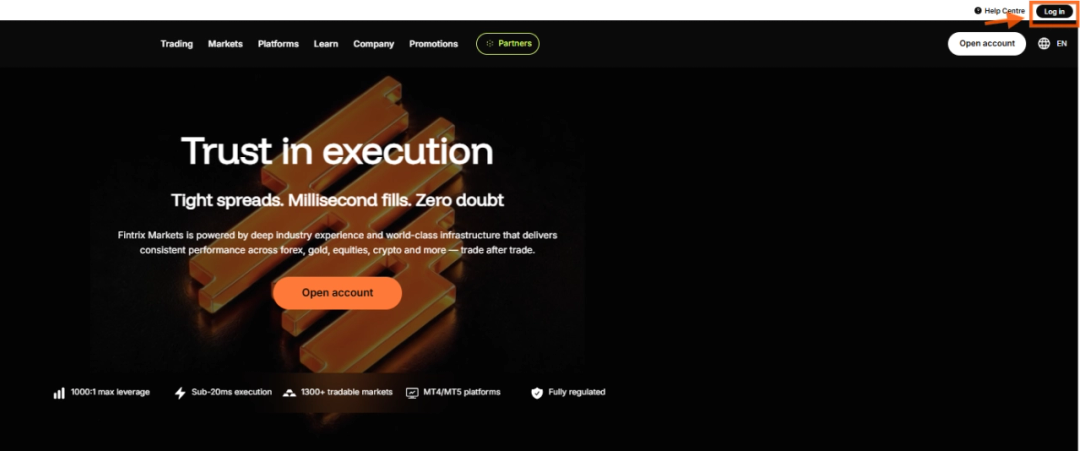
請造訪 Fintrix Markets 網站,並點擊 登入 位於頁面的右上角。
2. 開啟您的個人檔案
登入後:
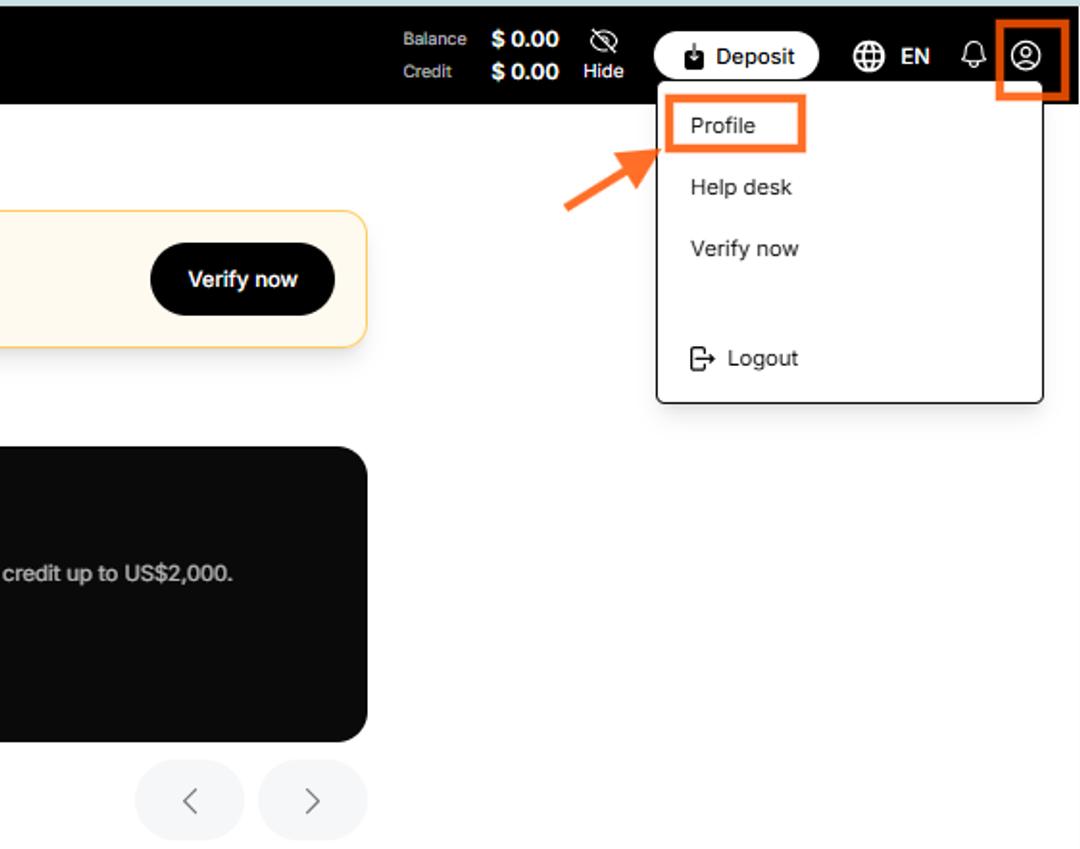
- 點擊 個人資料圖示 位於右上角。
- 選擇 個人簡介 從下拉式選單中。
3. 開啟「雙因素驗證」設定
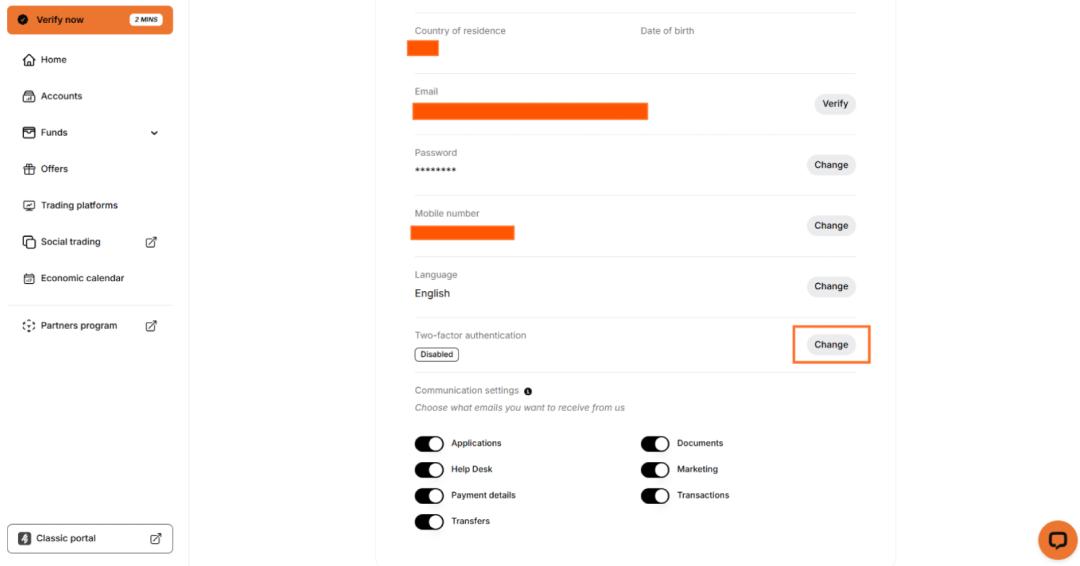
在您的「個人資料」頁面上,找到 雙因素驗證 該區段並點擊 變更.
4. 掃描 QR 碼
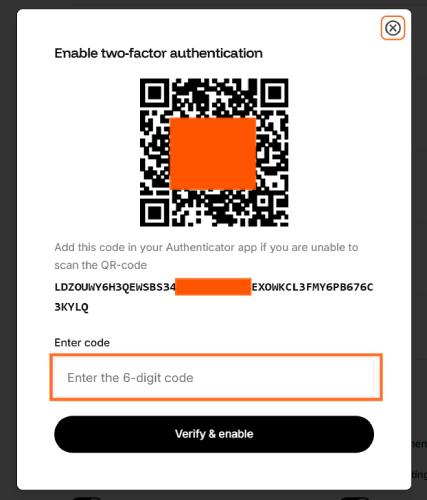
將出現一個設定視窗,顯示一個 QR 碼 以及一個 手動設定金鑰.
請在您的行動裝置上開啟驗證器應用程式。
如果您尚未安裝驗證器應用程式,請下載 Google Authenticator 請先從 App Store 或 Google Play 下載,然後再繼續。
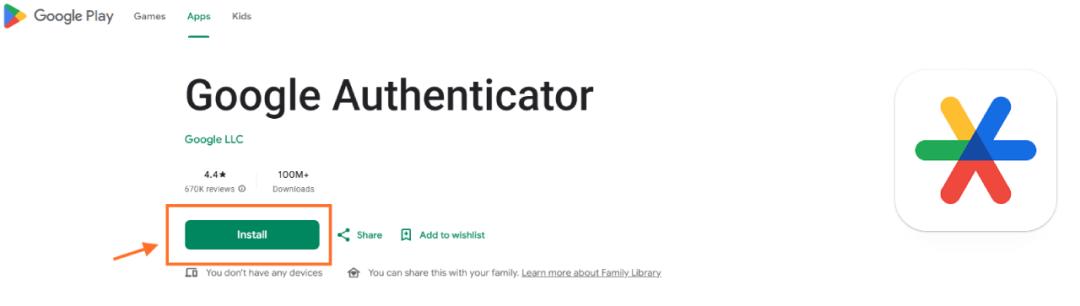
5. 新增您的 Fintrix Markets 帳戶
在您的驗證器應用程式中:
- 點擊 + 按鈕。
- 選擇 掃描 QR 碼.
- 請掃描「客戶入口網站」中顯示的 QR 碼。
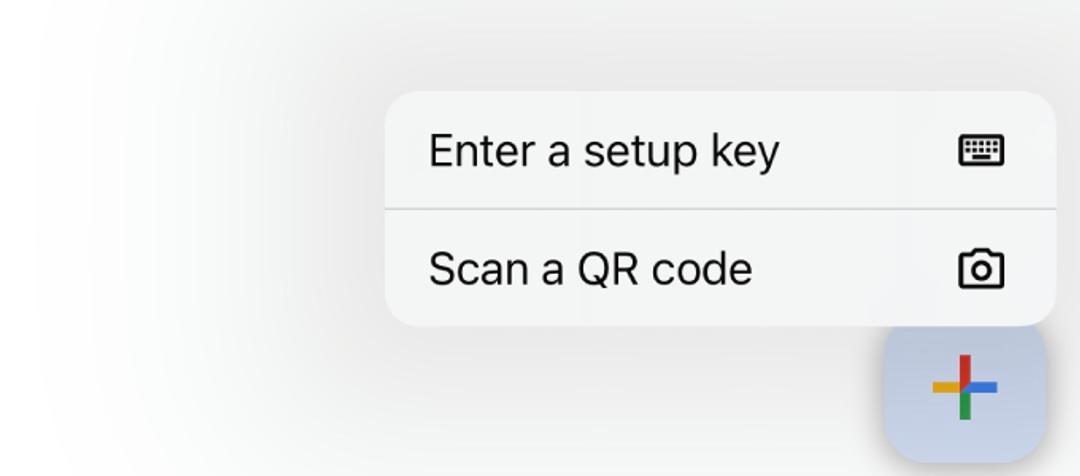
替代方案: 若無法掃描 QR 碼,請選擇 請輸入設定金鑰 並手動輸入 QR 碼下方顯示的金鑰。
6. 取得您的驗證碼
新增帳戶後,您的驗證器應用程式將會產生一個 6 位數驗證碼.
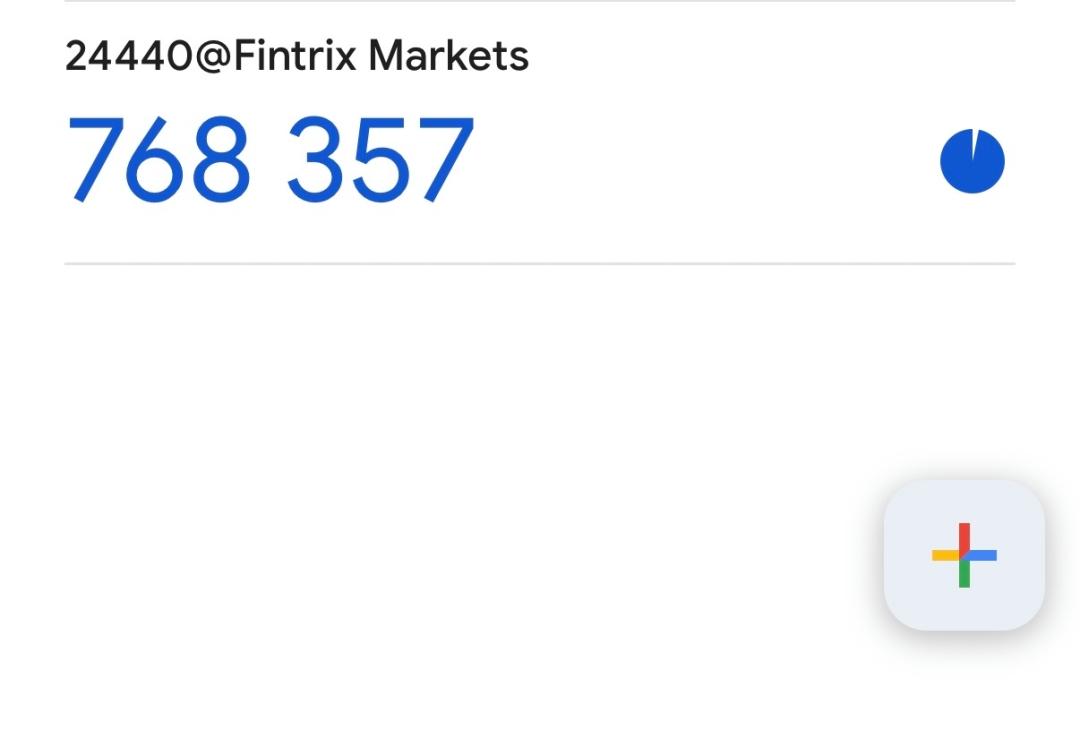
重要: 此代碼每 30 秒更新一次,請務必在代碼過期前輸入當前的代碼。
7. 驗證並啟用雙因素驗證
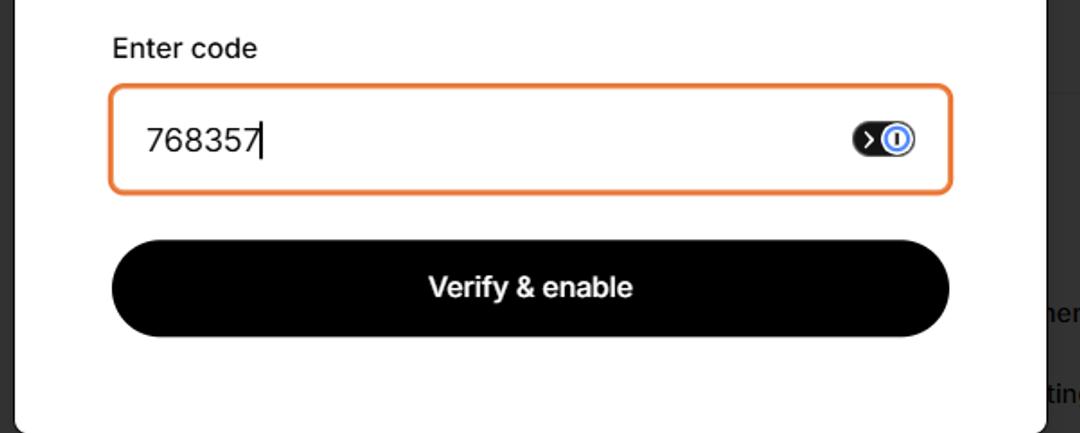
返回客戶入口網站,並輸入 6 位數驗證碼 進入 輸入代碼 欄位。
點擊 驗證並啟用.
8. 確認
成功啟用後:
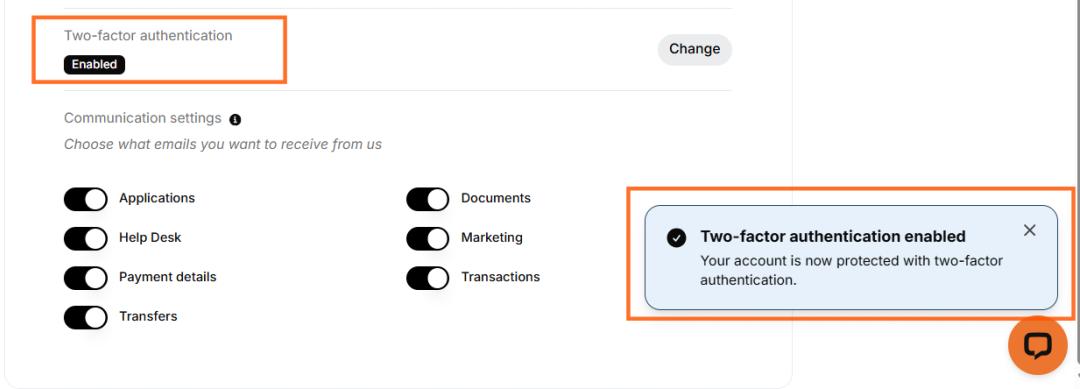
- 系統將顯示一則確認訊息,內容如下: 「已啟用雙因素驗證。」
- 該 雙因素驗證 您的「個人資料」頁面上的狀態將變更為 已啟用.
您還將收到一封確認電子郵件,通知您您的帳戶已成功啟用雙因素驗證。
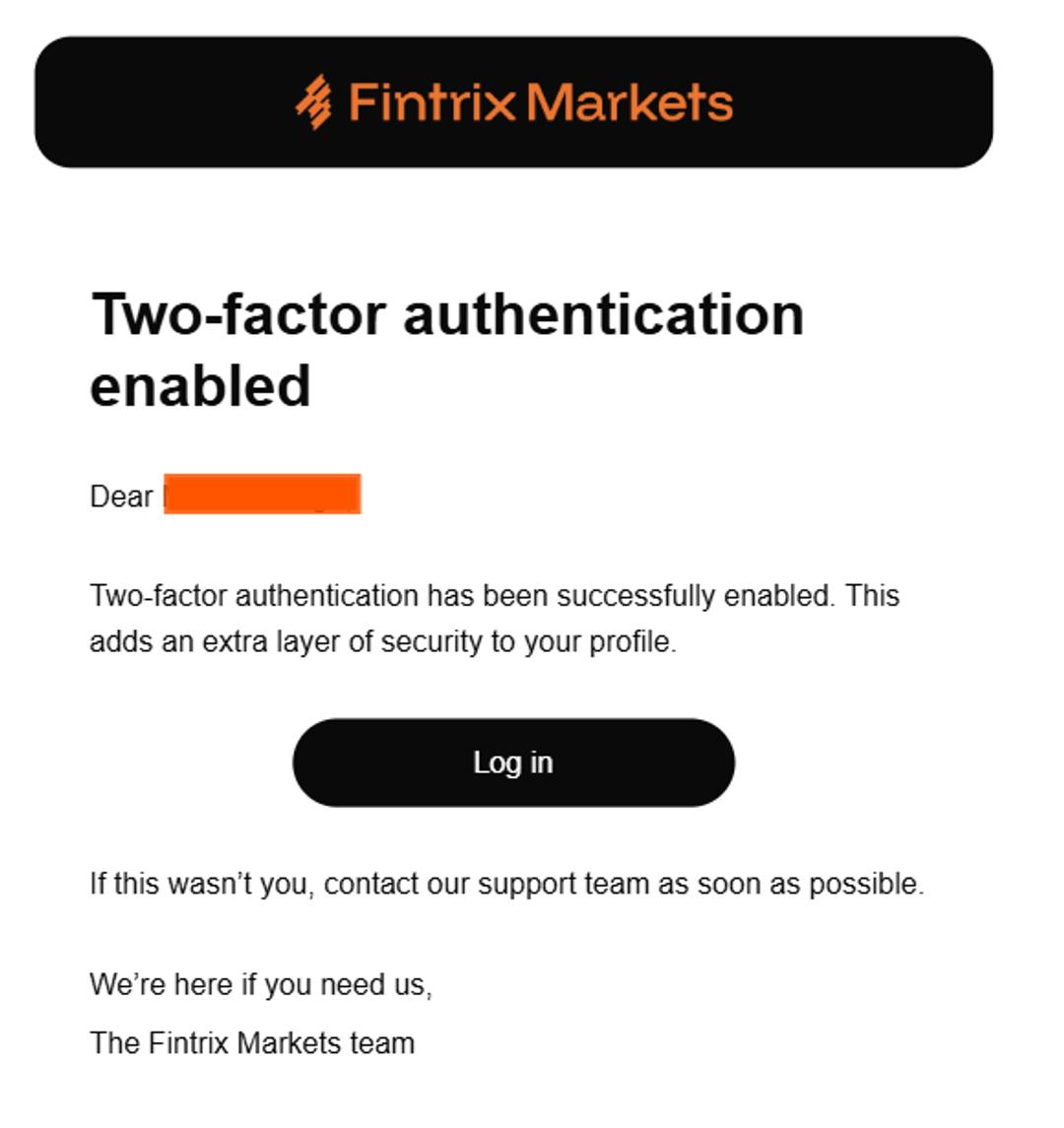
安全公告: 如果您並非自行啟用雙因素驗證,請立即透過即時聊天或電郵至 support@fintrixmarkets.com 聯絡 Fintrix Markets 支援團隊。