中國客戶如何登入 MT5
- 發佈於 2026 年 7 月 29 日
- | 更新於 2026 年 8 月 12 日
- | 閱讀時間 1 分鐘
本指南適用於位於中國大陸的 Fintrix Markets 客戶,說明如何在電腦與行動裝置上登入 MetaTrader 5(MT5),並選擇中國交易伺服器,以獲得穩定可靠的交易體驗。
中國客戶使用建議
透過中國交易伺服器連線時,建議您使用電腦版 MT5。電腦版可提供更穩定、一致的連線品質,帶來最佳交易體驗。
在電腦上登入 MT5
觀看下方影片,逐步了解如何在電腦上登入 MT5,並選擇中國交易伺服器。
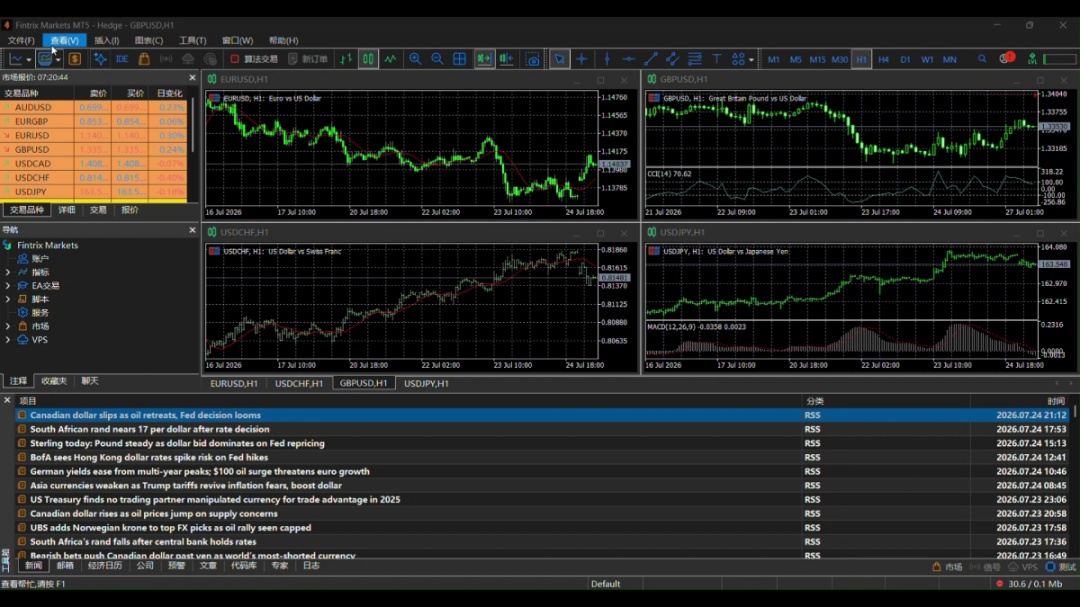
1. 開啟 MT5 平台
請在您的裝置上開啟 MT5 平台。
2. 前往登入選項
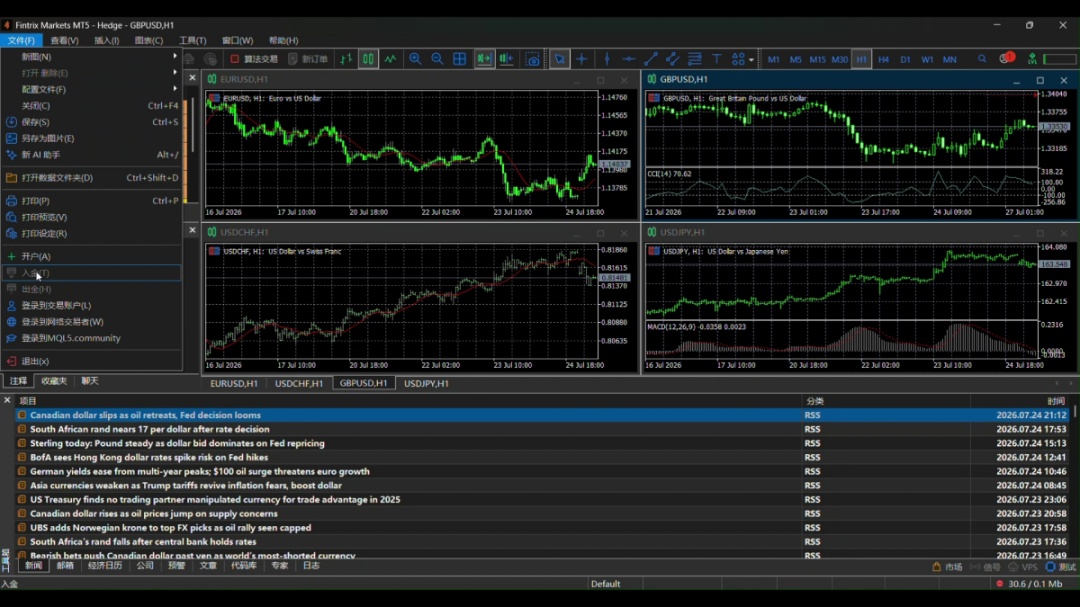
在電腦版中,點選「檔案 → 登入交易帳戶」。
3. 輸入登入資料
請輸入您的登入 ID、密碼及伺服器資料,內容請以您的 Fintrix 帳戶電子郵件所提供的資訊為準。
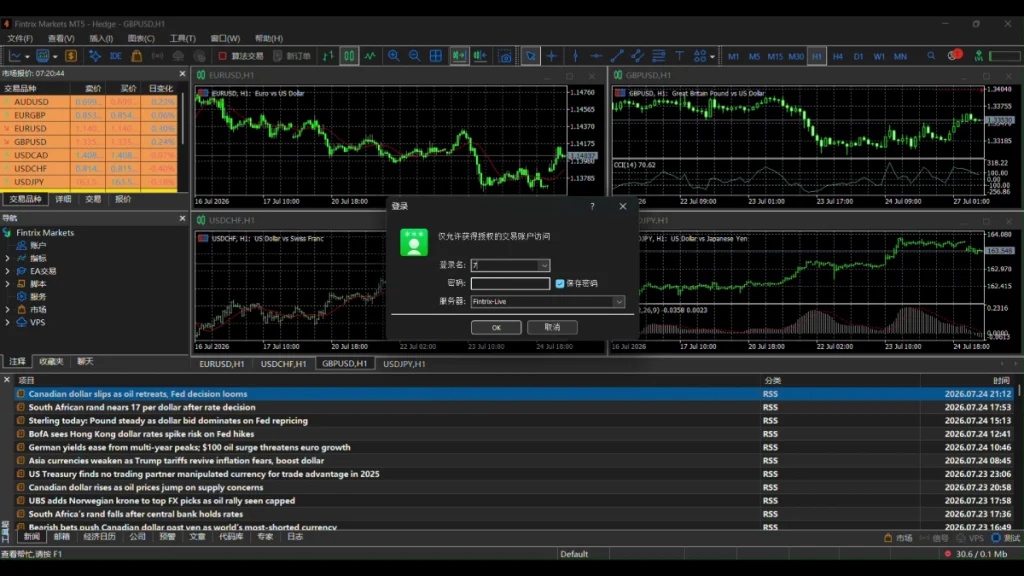
4. 點選「確定」
點選「確定」按鈕,即可連線至您的帳戶。
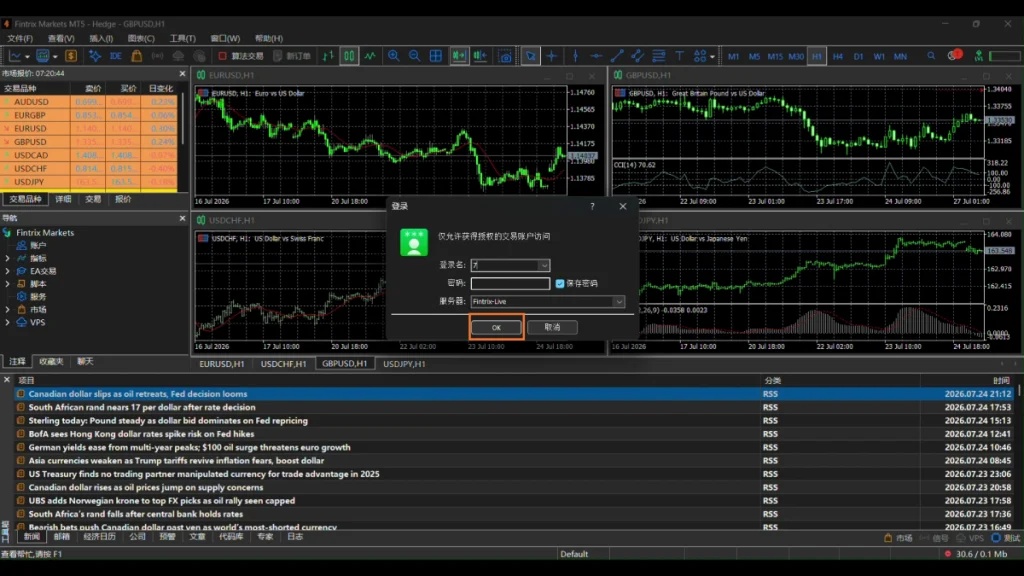
5. 連線完成
連線成功後,您會看到帳戶餘額及交易環境。
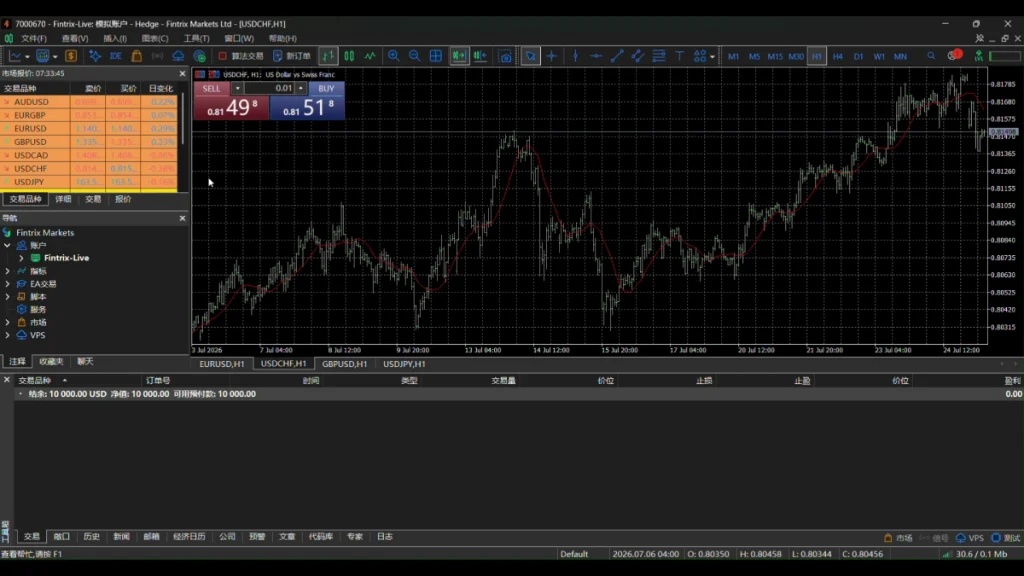
請確認您選擇的伺服器名稱正確,且與提供的名稱完全一致。
MT4 與 MT5 帳戶各自獨立,請使用對應平台的正確登入資料。
若登入失敗,請再次確認您的資料,或重設密碼,重設作業可透過客戶專區進行。
在行動裝置上登入 MT5
若您使用 MT5 行動版應用程式,請觀看下方影片,了解如何登入交易帳戶並選擇中國交易伺服器。
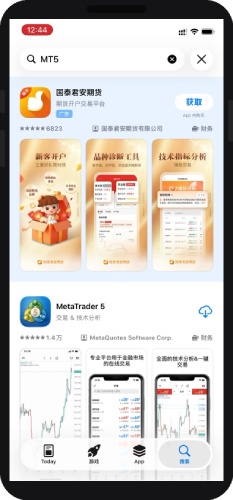
1. 在 App Store 搜尋 MT5
在 App Store 搜尋「MT5」,並從搜尋結果中選擇 MetaTrader 5 應用程式。
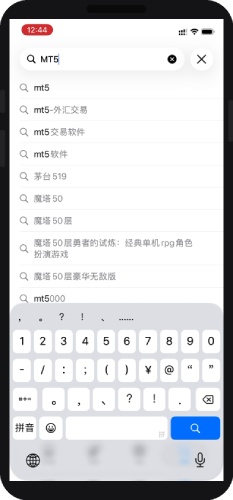
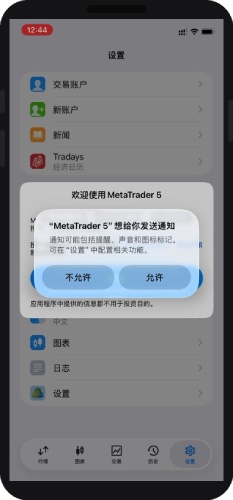
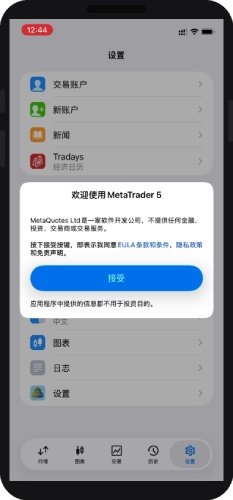
2. 開啟應用程式並接受條款
開啟 MetaTrader 5,若出現通知權限提示,請允許通知,接著點選「接受(Accept)」,同意使用條款。
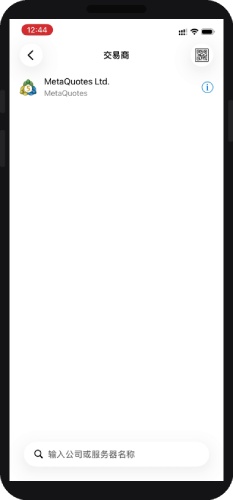
3. 搜尋您的經紀商
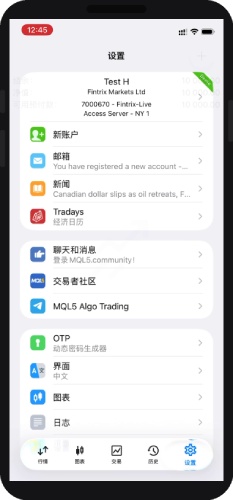
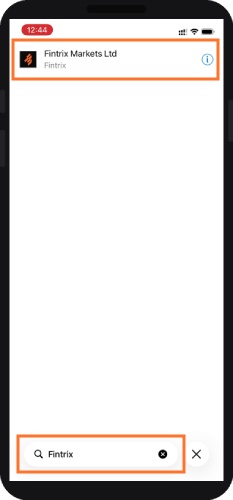
前往「設定」,接著搜尋並選擇 「Fintrix」,即可找到 Fintrix Markets Ltd。
4. 輸入登入資料
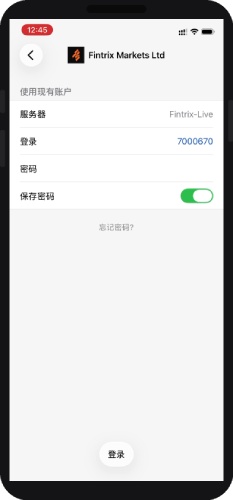
選擇 Fintrix Markets Ltd,確認伺服器(Fintrix-Live)與您的登入帳號,輸入密碼後,點選「登入(Login)」。
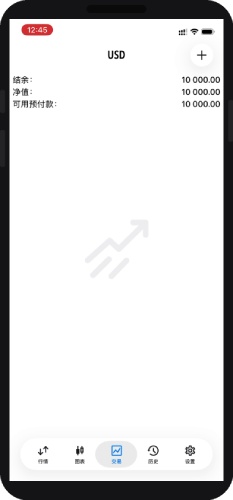
5. 登入完成
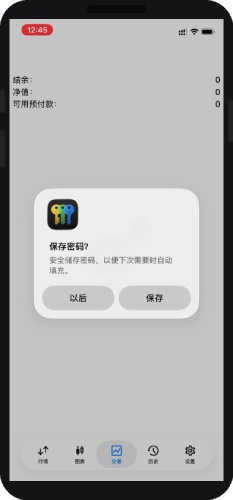
連線成功後,您的帳戶資料與餘額會顯示於「交易(Trade)」分頁。