
Cách bật xác thực hai yếu tố (2FA)
- Được đăng vào ngày 24 tháng 6 năm 2026
- | Cập nhật vào ngày 24 tháng 7 năm 2026
- | Thời gian đọc: 2 phút
Xác thực hai yếu tố (2FA) bổ sung một lớp bảo mật cho Cổng khách hàng Fintrix Markets. Mỗi lần đăng nhập, bạn cần nhập mã xác minh từ ứng dụng xác thực.
Trước khi bắt đầu:
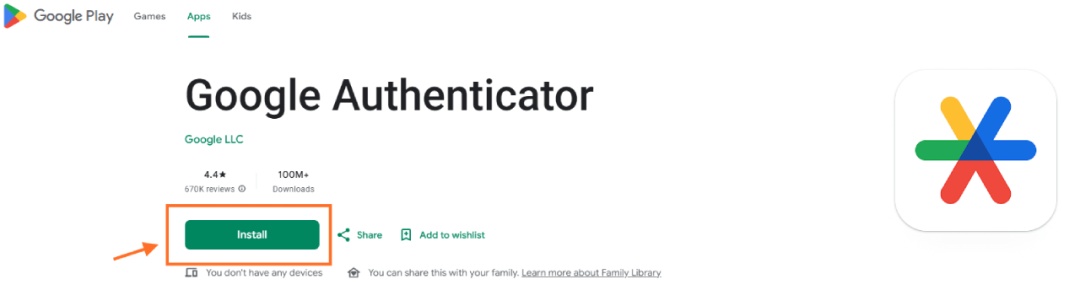
Nếu chưa có ứng dụng xác thực trên thiết bị di động, bạn cần tải ứng dụng trước. Chúng tôi khuyến nghị sử dụng Google Authenticator, có trên cả Android và iOS.
1. Đăng nhập vào tài khoản
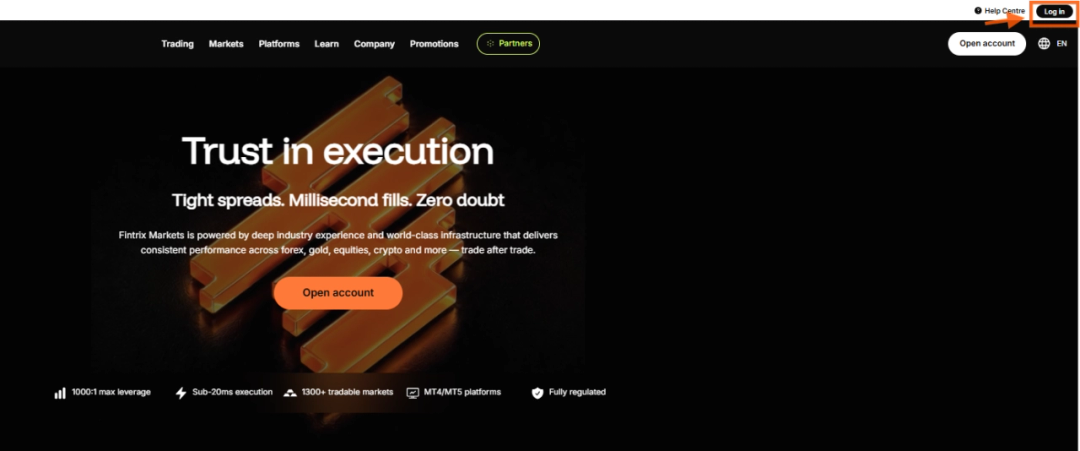
Truy cập trang web Fintrix Markets và nhấp vào Đăng nhập ở góc trên bên phải trang.
2. Mở hồ sơ của bạn
Sau khi đăng nhập:
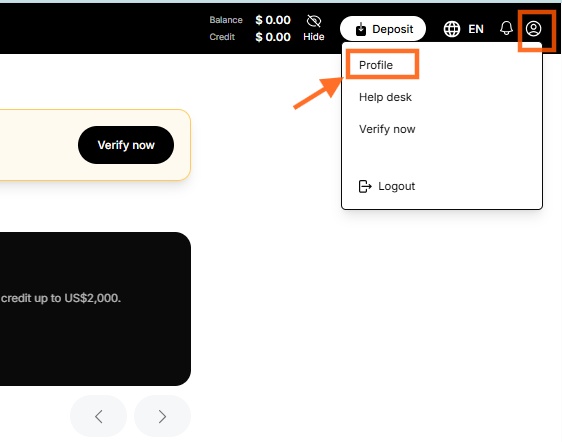
- Nhấp vào biểu tượng hồ sơ ở góc trên bên phải.
- Chọn Hồ sơ trong menu thả xuống.
3. Mở phần cài đặt xác thực hai yếu tố
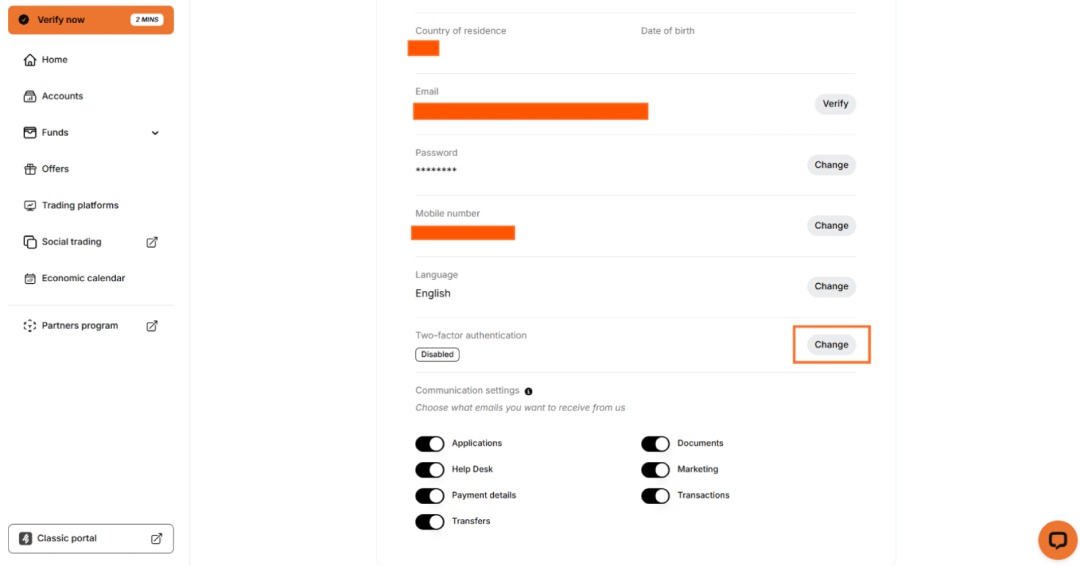
Trên trang Hồ sơ, tìm mục Xác thực hai yếu tố và nhấp vào Thay đổi.
4. Quét mã QR
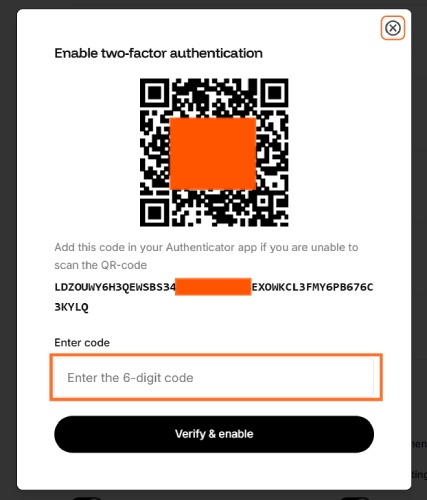
Cửa sổ thiết lập sẽ xuất hiện, hiển thị mã QR và khóa thiết lập thủ công.
Mở ứng dụng xác thực trên thiết bị di động của bạn.
Nếu chưa cài ứng dụng xác thực, hãy tải Google Authenticator từ App Store hoặc Google Play trước khi tiếp tục.
5. Thêm tài khoản Fintrix Markets của bạn
Trong ứng dụng xác thực:
- Nhấn nút +.
- Chọn Quét mã QR.
- Quét mã QR hiển thị trong Cổng khách hàng.
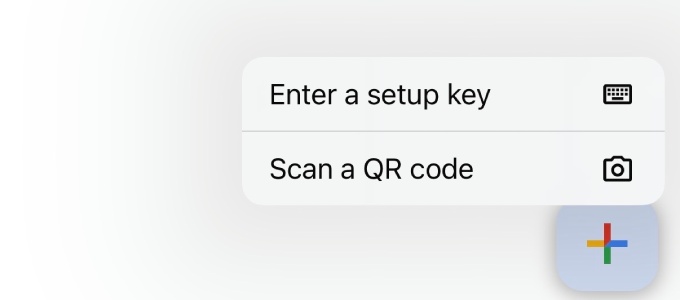
Cách khác: Nếu không quét được mã QR, chọn Nhập khóa thiết lập rồi nhập thủ công khóa hiển thị bên dưới mã QR.
6. Lấy mã xác minh
Sau khi thêm tài khoản, ứng dụng xác thực sẽ tạo mã xác minh gồm 6 chữ số.
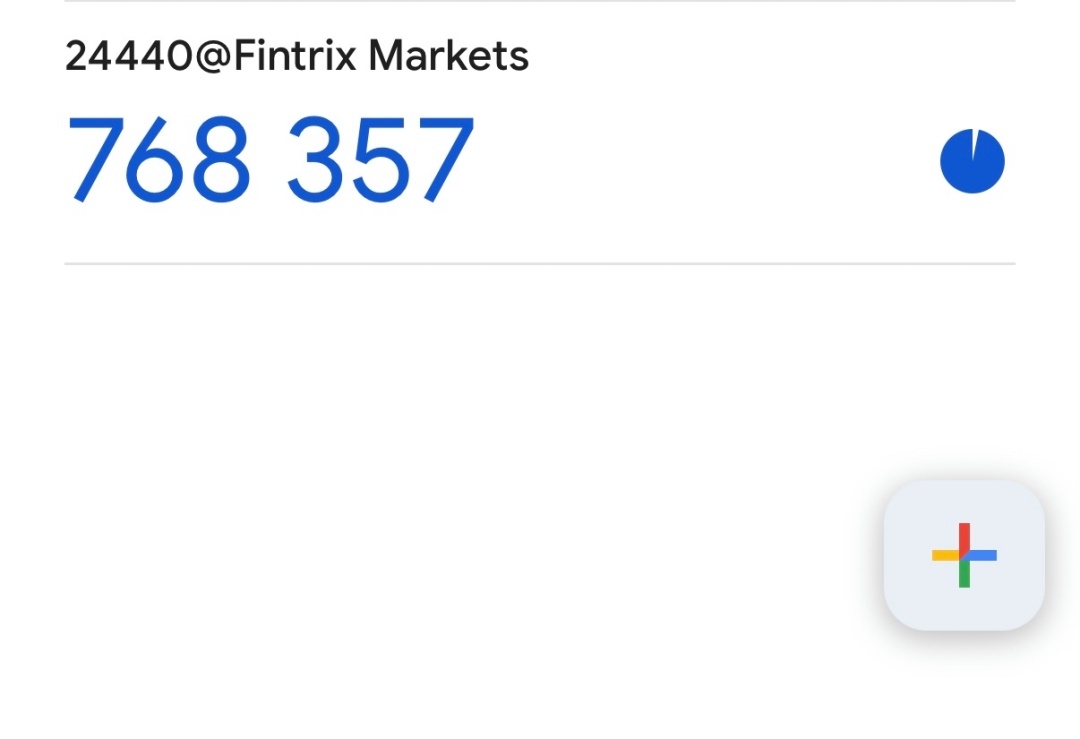
Lưu ý quan trọng: Mã được làm mới sau mỗi 30 giây. Hãy nhập mã hiện tại trước khi mã hết hạn.
7. Xác minh và bật xác thực hai yếu tố
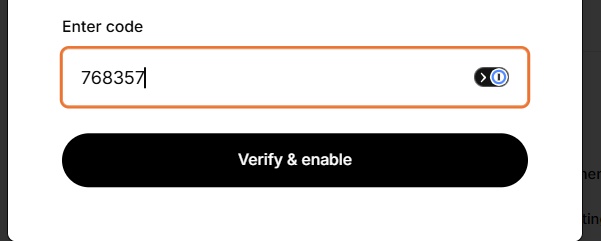
Quay lại Cổng khách hàng và nhập mã xác minh gồm 6 chữ số vào ô Nhập mã.
Nhấp vào Xác minh và bật.
8. Xác nhận
Sau khi bật thành công:
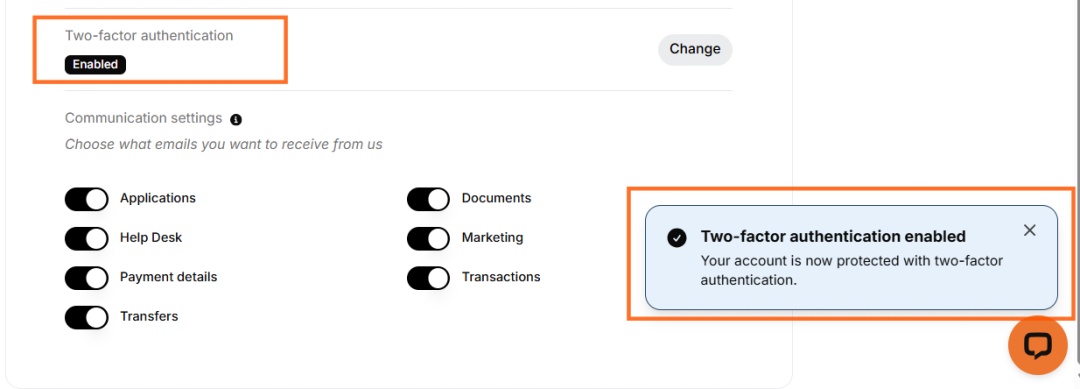
- Thông báo xác nhận sẽ xuất hiện với nội dung “Đã bật xác thực hai yếu tố.”
- Trạng thái Xác thực hai yếu tố trên trang Hồ sơ sẽ chuyển thành Đã bật.
Bạn cũng sẽ nhận được email xác nhận đã bật thành công xác thực hai yếu tố cho tài khoản.
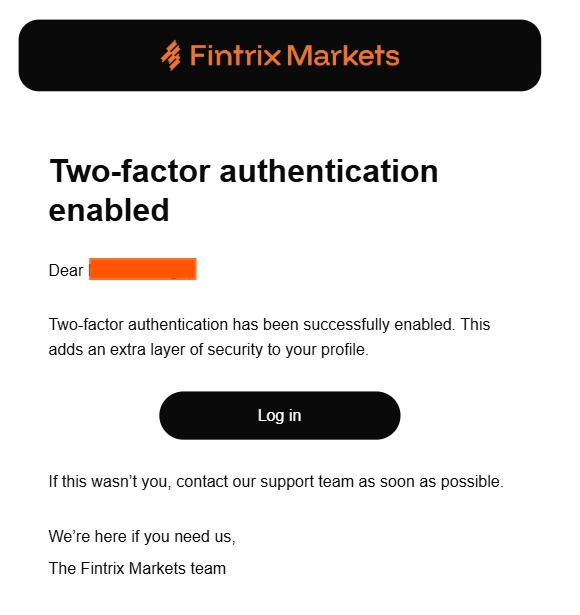
Thông báo bảo mật: Nếu không phải bạn bật xác thực hai yếu tố, hãy liên hệ ngay với đội ngũ hỗ trợ Fintrix Markets qua trò chuyện trực tuyến hoặc email tại support@fintrixmarkets.com