
如何启用双因素认证(2FA)
- 发布于 2026年6月24日
- | 更新于 2026年7月24日
- | 阅读时间 1 分钟
双因素认证(2FA)通过要求您每次登录时输入来自身份验证应用的验证码,为您的 Fintrix Markets 客户门户增添了一层额外的安全保障。
开始之前:
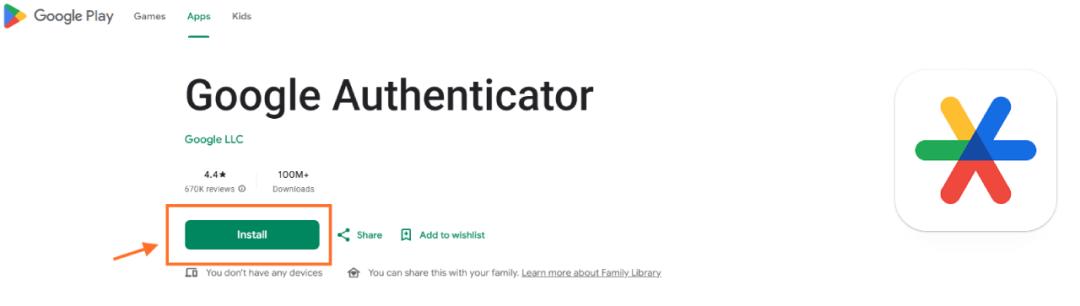
如果您尚未在移动设备上安装身份验证应用,请先下载一个。我们建议 Google Authenticator, 支持 Android 和 iOS 系统。
1. 登录您的账户
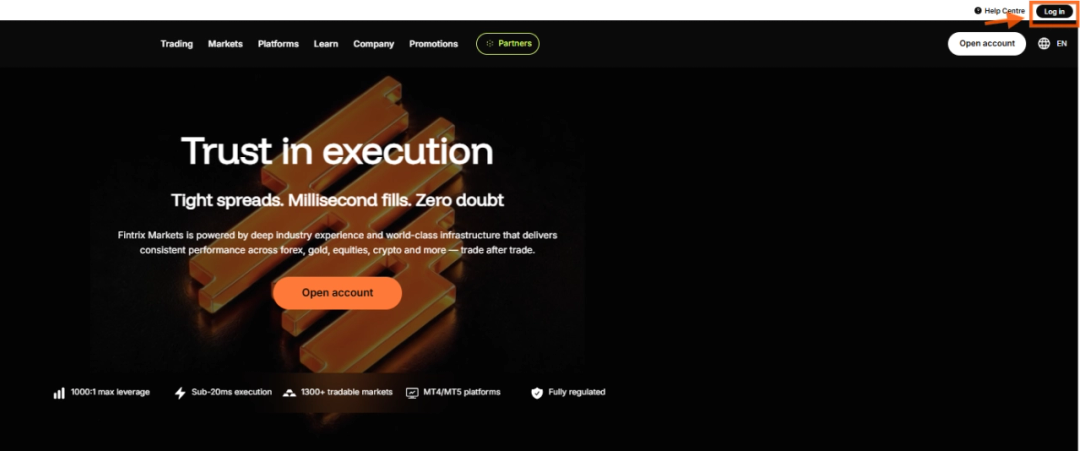
访问 Fintrix Markets 网站,然后点击 登录 位于页面右上角。
2. 打开您的个人资料
登录后:
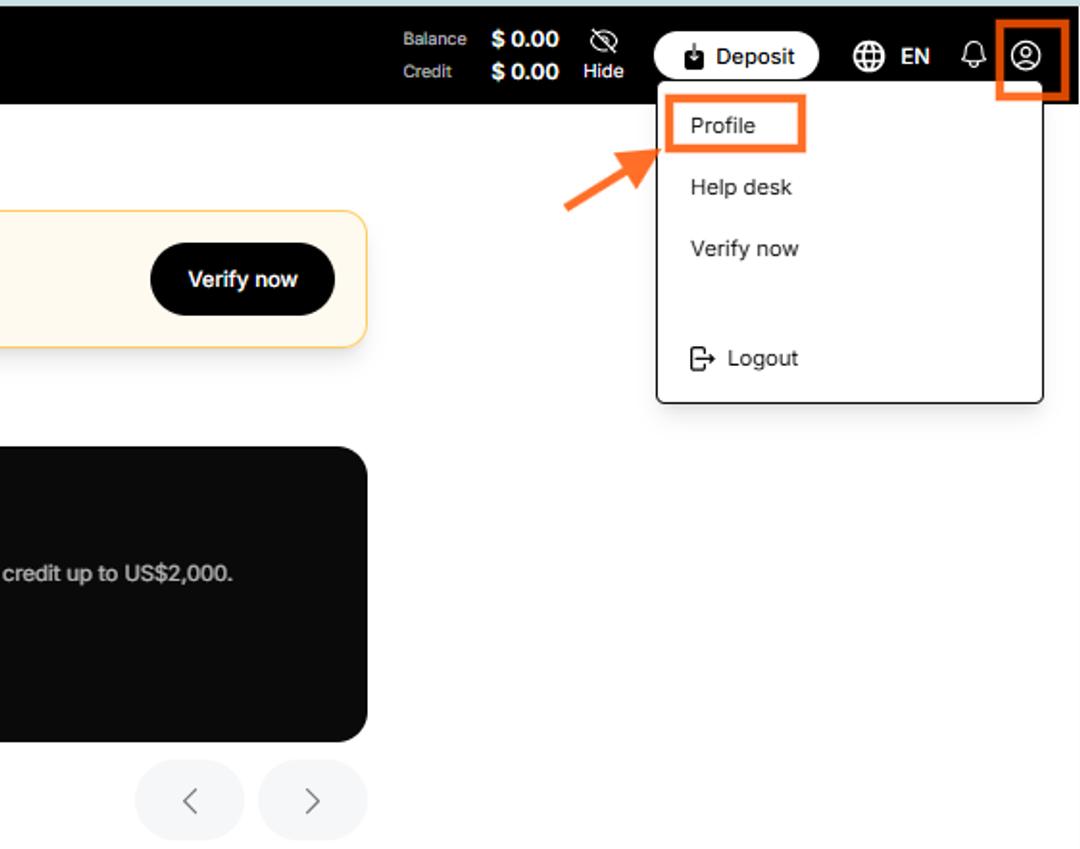
- 点击 个人资料图标 在右上角。
- 选择 个人简介 从下拉菜单中选择。
3. 打开“双因素认证”设置
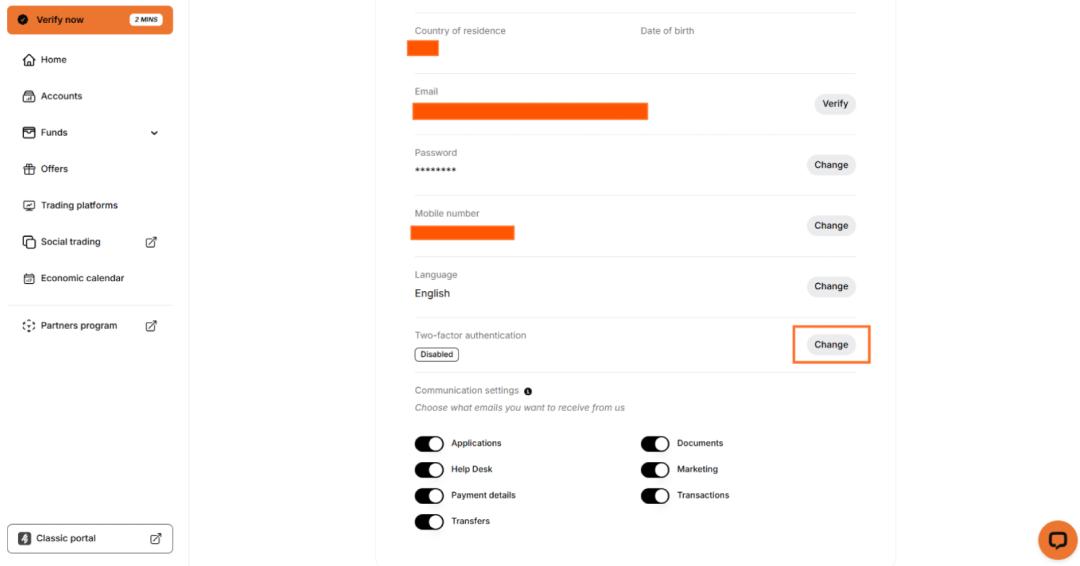
在您的“个人资料”页面上,找到 双因素认证 该部分并点击 更改.
4. 扫描二维码
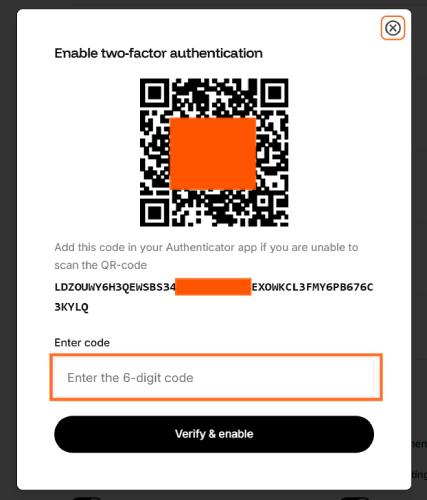
将出现一个设置窗口,显示一个 二维码 以及一个 手动设置密钥.
在您的移动设备上打开身份验证应用。
如果您尚未安装身份验证应用,请下载 Google 身份验证器 请先从 App Store 或 Google Play 下载,然后再继续。
5. 添加您的 Fintrix Markets 账户
在您的身份验证应用中:
- 点击 + 按钮。
- 选择 扫描二维码.
- 扫描客户门户中显示的二维码。
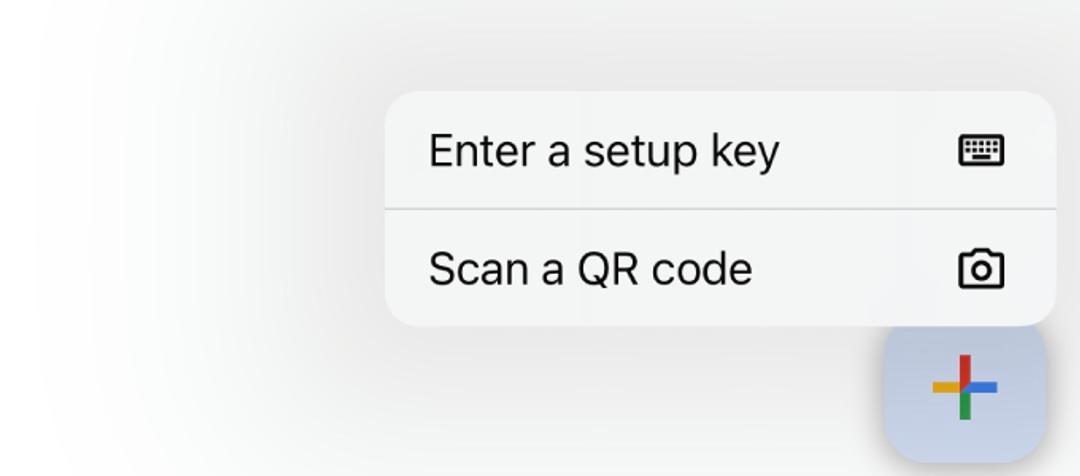
备选: 如果无法扫描二维码,请选择 输入设置密钥 并手动输入二维码下方显示的密钥。
6. 获取验证码
添加账户后,您的身份验证应用将生成一个 6位验证码.
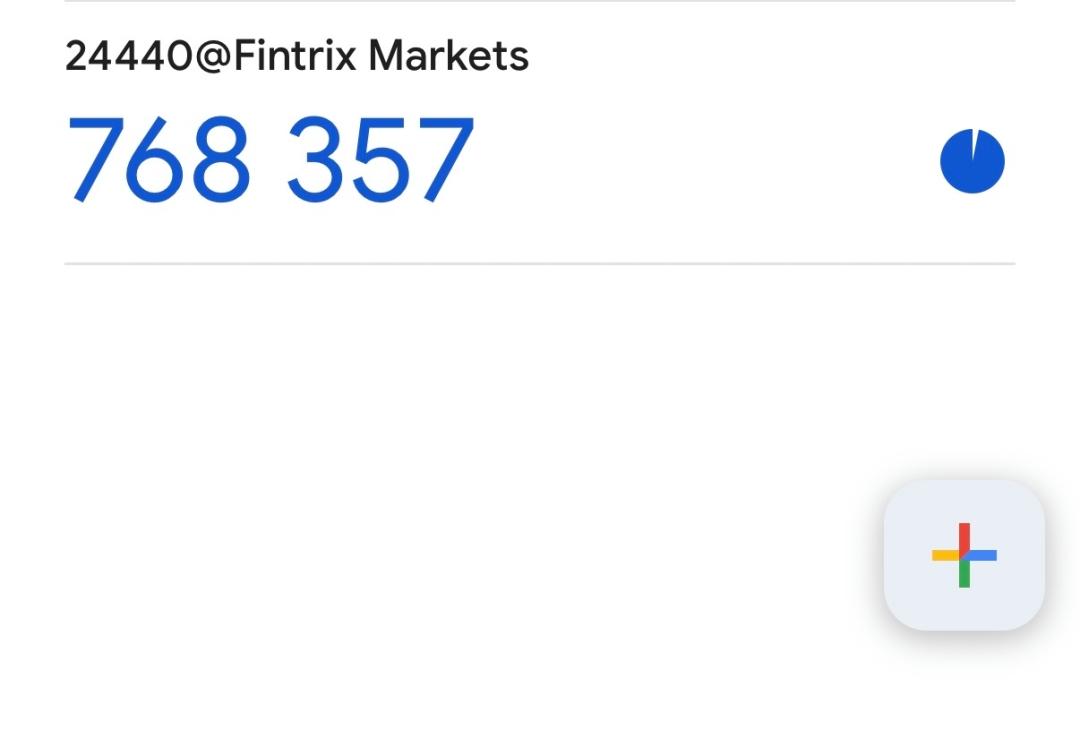
重要提示: 该验证码每30秒刷新一次,因此请务必在验证码过期前输入当前的验证码。
7. 验证并启用双因素认证
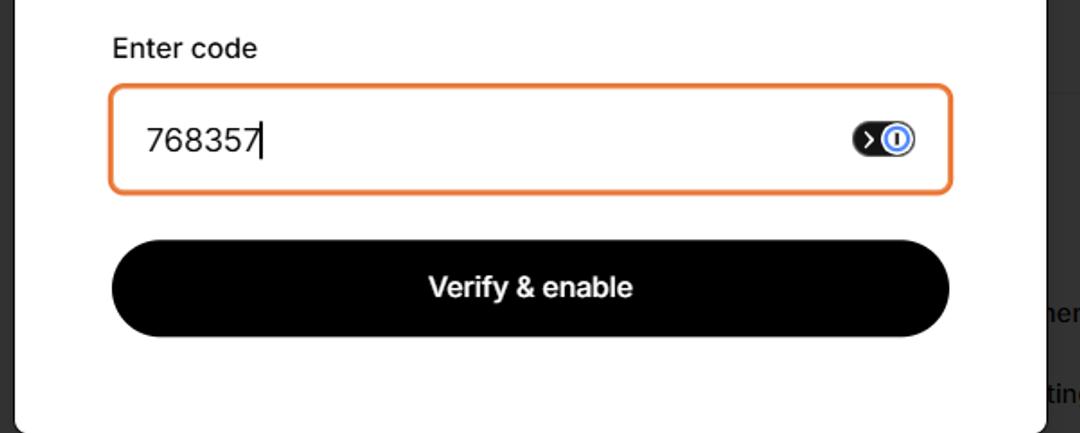
返回客户门户,并输入 6位验证码 进入 输入代码 字段。
点击 验证并启用.
8. 确认
成功启用后:
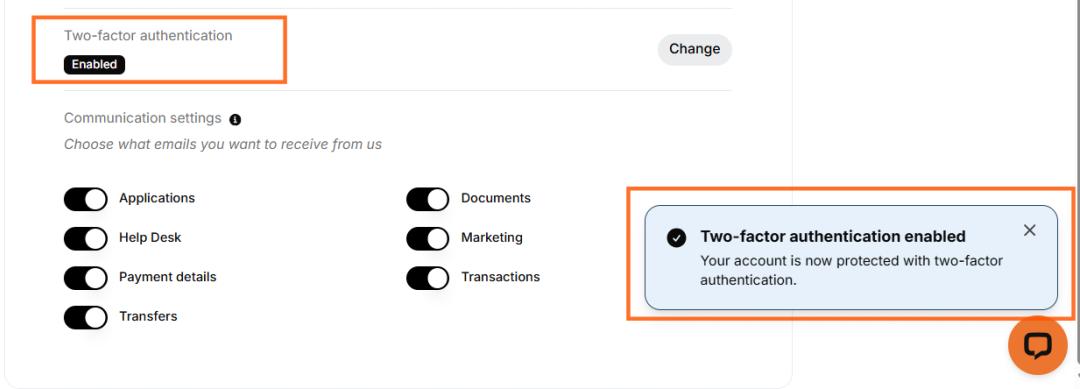
- 将出现一条确认消息,内容如下: “已启用双因素认证。”
- 该 双因素认证 您的“个人资料”页面上的状态将变为 已启用.
您还将收到一封确认邮件,通知您您的账户已成功启用双因素认证。
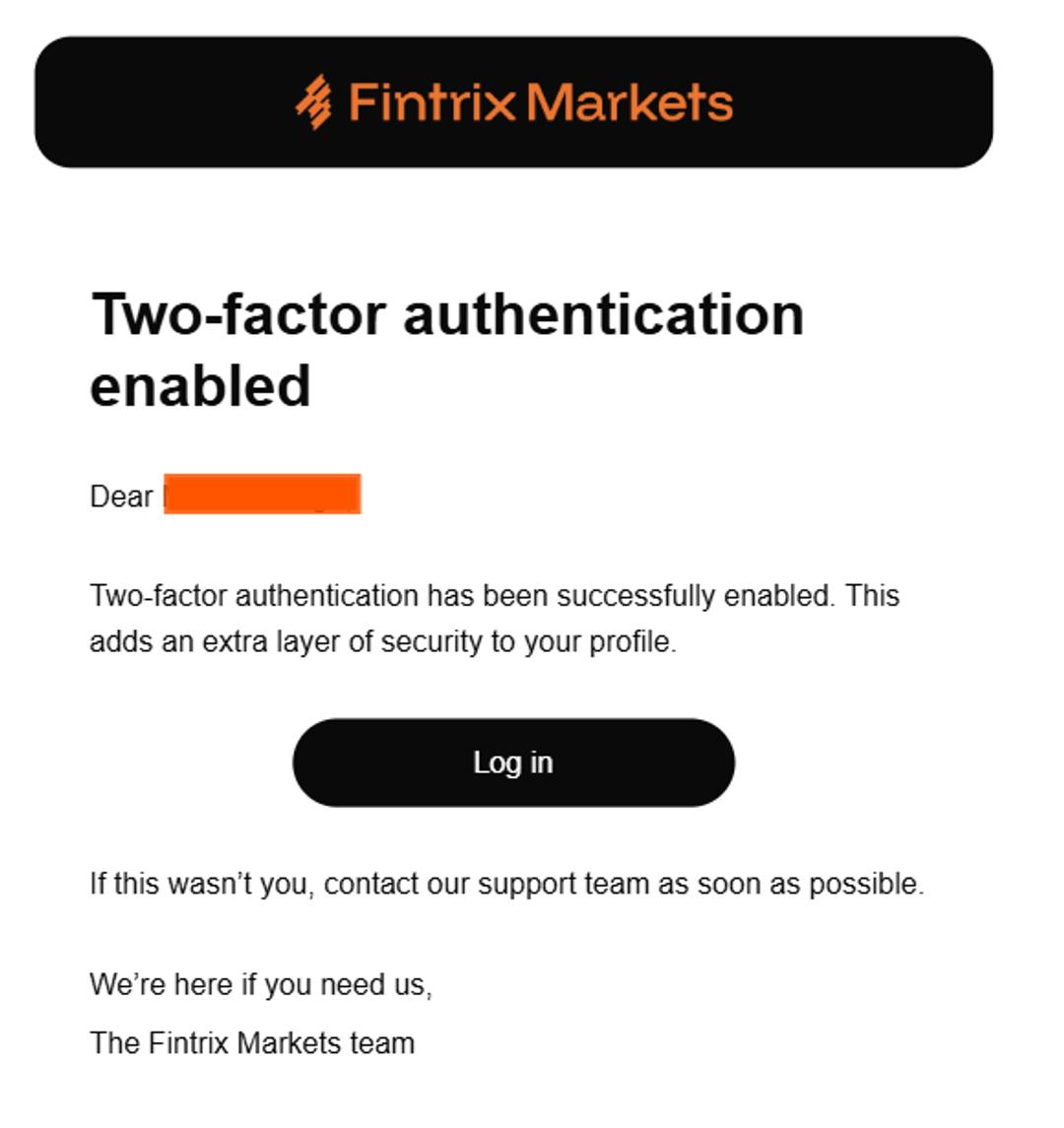
安全公告: 如果您并非自行启用了双因素认证,请立即通过在线聊天或发送电子邮件至 support@fintrixmarkets.com 联系 Fintrix Markets 支持团队。