วิธีเข้าสู่ระบบ MT5 สำหรับลูกค้าในจีน
- เผยแพร่เมื่อ 29 กรกฎาคม 2026
- | อัปเดตเมื่อวันที่ 12 สิงหาคม 2026
- | อ่าน 1 นาที
คู่มือนี้จัดทำขึ้นสำหรับลูกค้า Fintrix Markets ที่อยู่ในจีนแผ่นดินใหญ่ โดยอธิบายขั้นตอนการเข้าสู่ระบบ MetaTrader 5 (MT5) บนคอมพิวเตอร์และมือถือ รวมถึงวิธีเลือกเซิร์ฟเวอร์เทรดสำหรับจีน เพื่อให้การเทรดมีเสถียรภาพและเชื่อถือได้
คำแนะนำสำหรับลูกค้าที่อยู่ในจีน
เพื่อประสบการณ์เทรดที่ดีที่สุด แนะนำให้ใช้ MT5 เวอร์ชันคอมพิวเตอร์เมื่อเชื่อมต่อผ่านเซิร์ฟเวอร์เทรดสำหรับจีน เนื่องจากให้การเชื่อมต่อที่เสถียรและสม่ำเสมอกว่า
เข้าสู่ระบบ MT5 บนคอมพิวเตอร์
ดูวิดีโอด้านล่างเพื่อเรียนรู้ขั้นตอนการเข้าสู่ระบบ MT5 บนคอมพิวเตอร์ และการเลือกเซิร์ฟเวอร์เทรดสำหรับจีน
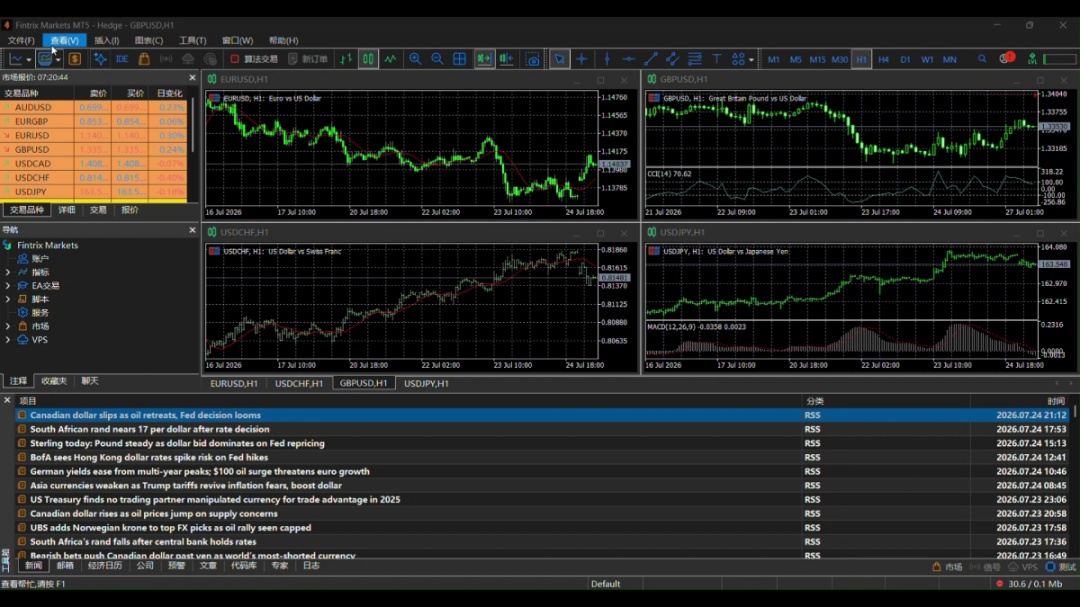
1. เปิดแพลตฟอร์ม MT5
เปิดแพลตฟอร์ม MT5 บนอุปกรณ์ของคุณ
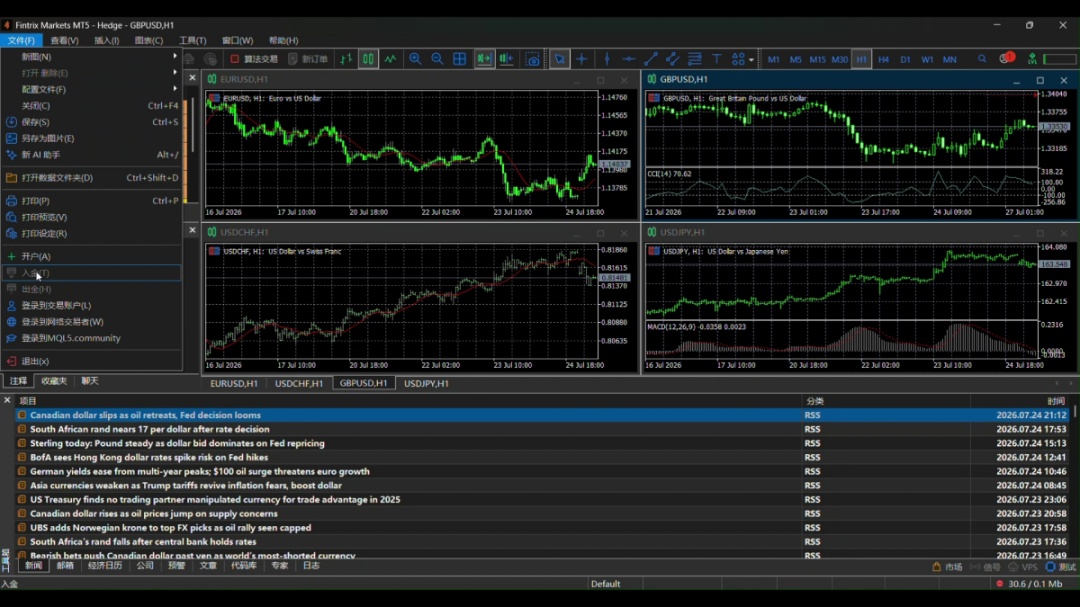
2. ไปที่เมนูเข้าสู่ระบบ
คลิก File → Login to Trade Account (บนคอมพิวเตอร์)
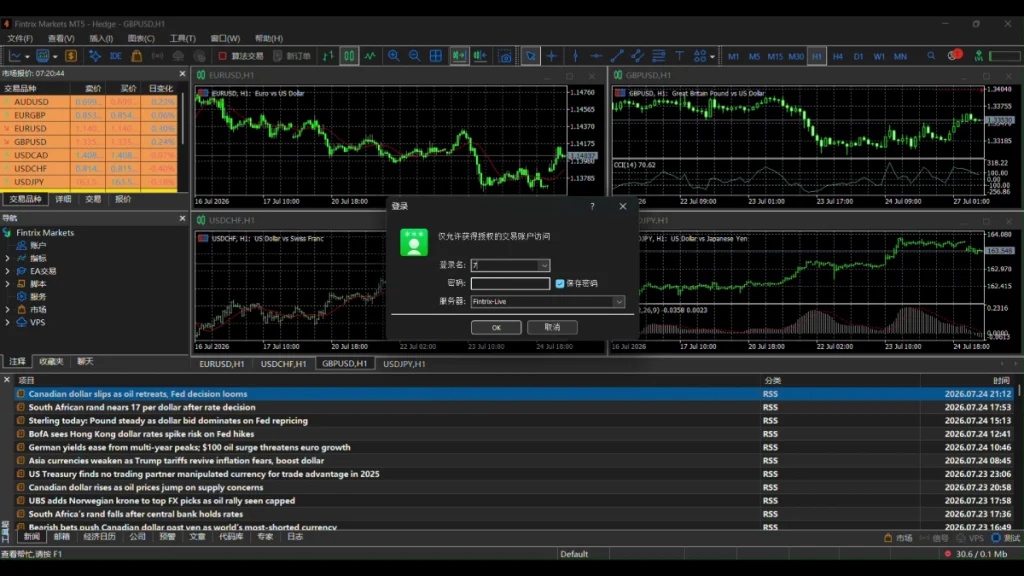
3. กรอกข้อมูลเข้าสู่ระบบ
กรอก Login ID และ Password พร้อมข้อมูล Server ตามที่ระบุในอีเมลบัญชี Fintrix ของคุณ
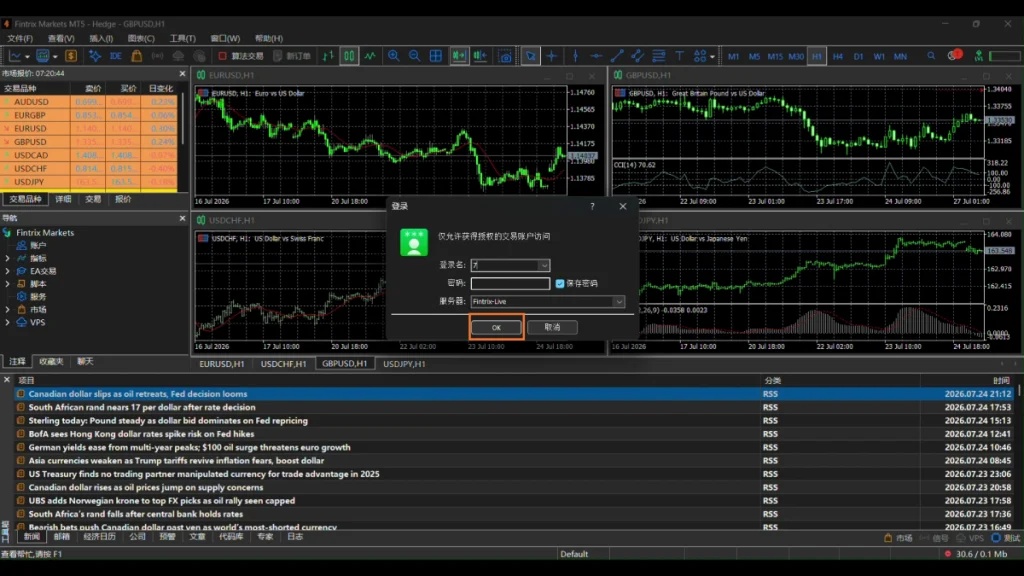
4. คลิก OK
คลิกปุ่ม OK เพื่อเชื่อมต่อกับบัญชีของคุณ
5. เชื่อมต่อสำเร็จ
เมื่อเชื่อมต่อแล้ว คุณจะเห็นยอดเงินในบัญชี และหน้าจอการเทรด
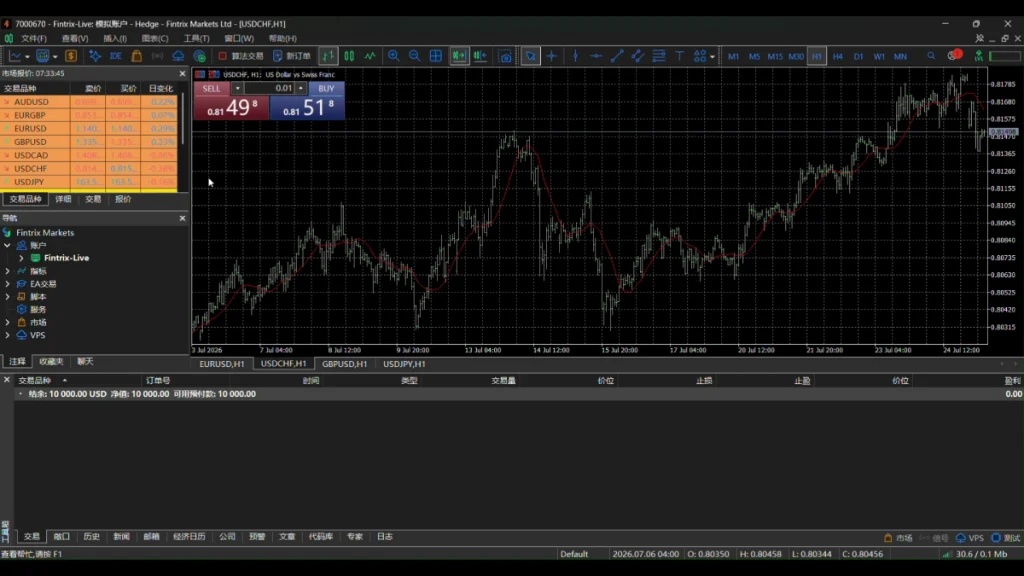
ตรวจสอบว่าเลือกชื่อเซิร์ฟเวอร์ที่ถูกต้อง ตรงตามที่ได้รับทุกตัวอักษร
บัญชี MT4 และ MT5 แยกจากกัน จึงต้องใช้ข้อมูลเข้าสู่ระบบให้ตรงกับแพลตฟอร์ม
หากเข้าสู่ระบบไม่ได้ ให้ตรวจสอบข้อมูลอีกครั้ง หรือรีเซ็ตรหัสผ่าน ผ่านพอร์ทัลลูกค้า
เข้าสู่ระบบ MT5 บนมือถือ
หากคุณใช้แอป MT5 บนมือถือ ดูวิดีโอด้านล่างเพื่อเรียนรู้วิธีเข้าสู่ระบบบัญชีเทรดและเลือกเซิร์ฟเวอร์เทรดสำหรับจีน
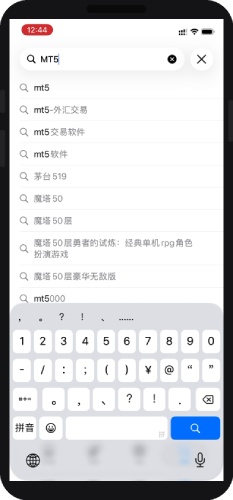
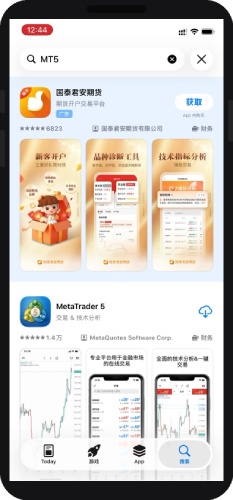
1. ค้นหา MT5 ใน App Store
ค้นหา “MT5” ใน App Store แล้วเลือก MetaTrader 5 จากผลการค้นหา
2. เปิดแอปและยอมรับข้อกำหนด
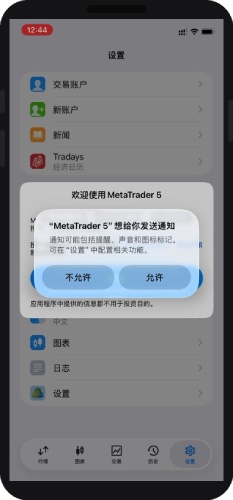
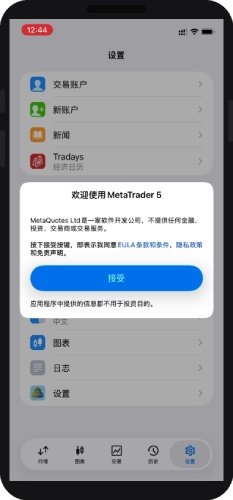
เปิด MetaTrader 5 และอนุญาตการแจ้งเตือนหากมีคำขอ จากนั้นแตะ 接受 (ยอมรับ) เพื่อยอมรับข้อกำหนดการใช้งาน
3. ค้นหาโบรกเกอร์
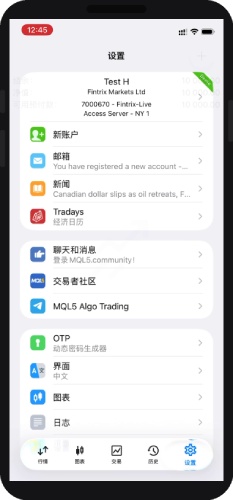
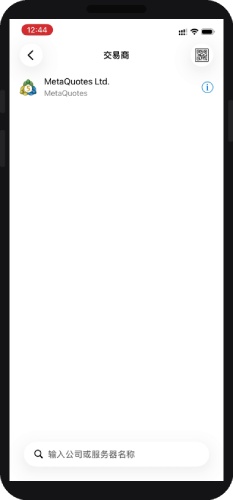
ไปที่ Settings จากนั้นค้นหาและเลือก “Fintrix” เพื่อค้นหา Fintrix Markets Ltd
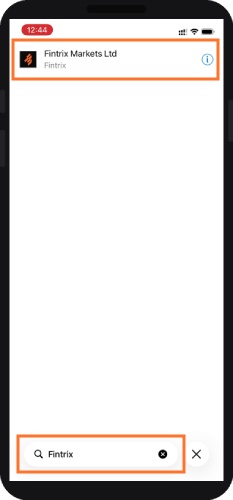
4. กรอกข้อมูลเข้าสู่ระบบ
เลือก Fintrix Markets Ltd แล้วตรวจสอบ Server (Fintrix-Live) และ Login ของคุณ จากนั้นกรอก Password แล้วแตะ 登录 (เข้าสู่ระบบ)
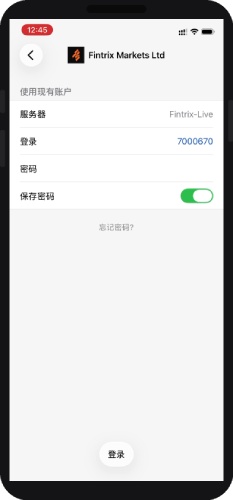
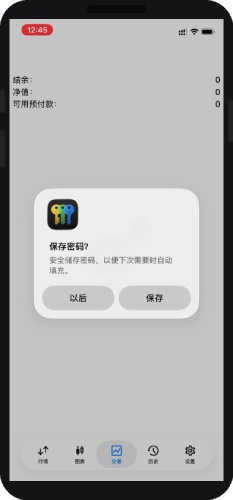
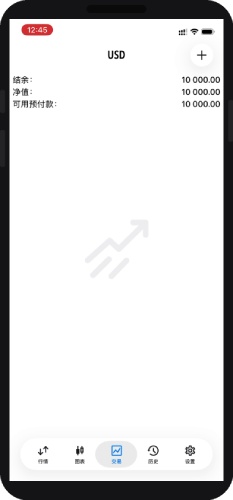
5. เข้าสู่ระบบสำเร็จ
เมื่อเชื่อมต่อแล้ว แท็บ 交易 (Trade) จะแสดงข้อมูลบัญชีและยอดเงินของคุณ