
วิธีเปิดใช้งานการยืนยันตัวตนแบบสองปัจจัย (2FA)
- เผยแพร่เมื่อ 24 มิถุนายน 2026
- | อัปเดตเมื่อวันที่ 24 กรกฎาคม 2026
- | อ่าน 1 นาที
การยืนยันตัวตนสองขั้นตอน (2FA) ช่วยเพิ่มชั้นความปลอดภัยเพิ่มเติมให้กับ Fintrix Markets Client Portal ของคุณ โดยกำหนดให้ป้อนรหัสยืนยันจากแอปยืนยันตัวตนทุกครั้งที่คุณเข้าสู่ระบบ
ก่อนที่จะเริ่ม:
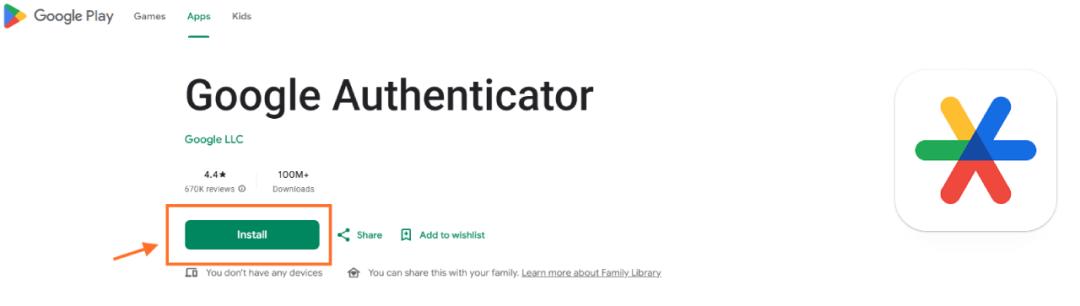
หากคุณยังไม่ได้ติดตั้งแอปยืนยันตัวตนบนอุปกรณ์มือถือของคุณ ให้ดาวน์โหลดมาใช้ก่อน เราแนะนำ Google Authenticator, มีให้ดาวน์โหลดได้ทั้งบน Android และ iOS
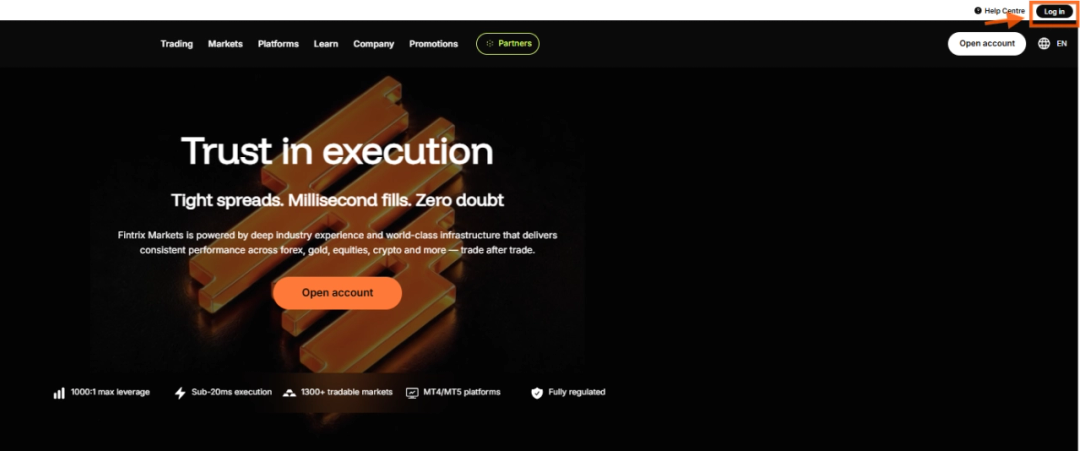
1. เข้าสู่ระบบบัญชีของคุณ
เข้าชมเว็บไซต์ Fintrix Markets และคลิก เข้าสู่ระบบ ในมุมบนขวาของหน้า
2. เปิดโปรไฟล์ของคุณ
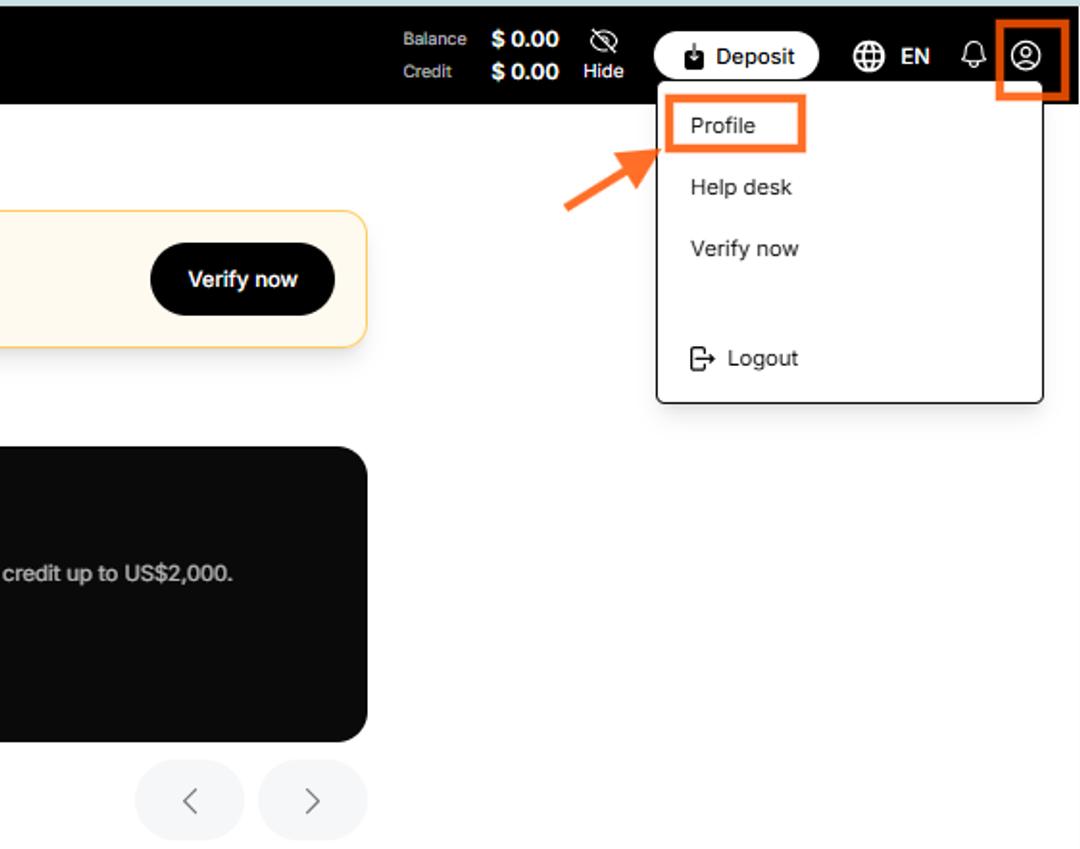
หลังจากเข้าสู่ระบบแล้ว:
- คลิกที่ ไอคอนโปรไฟล์ ที่มุมขวาบน
- เลือก โปรไฟล์ จากเมนูแบบเลื่อนลง
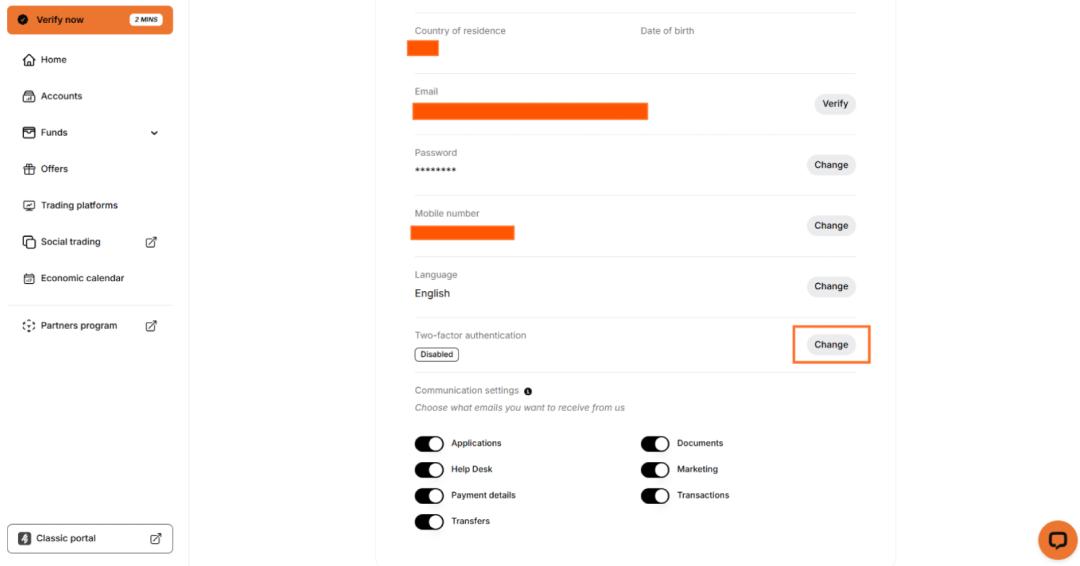
3. เปิดการตั้งค่าการยืนยันตัวตนสองขั้นตอน
บนหน้าโปรไฟล์ของคุณ ให้ค้นหา การยืนยันตัวตนสองขั้นตอน ส่วนนั้น แล้วคลิก เปลี่ยน.
4. สแกนรหัส QR
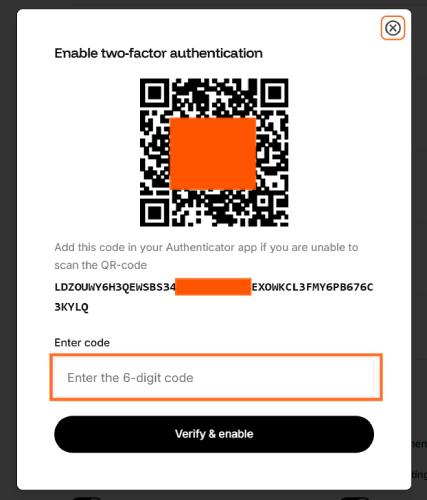
หน้าต่างตั้งค่าจะปรากฏขึ้น โดยแสดง รหัส QR และ รหัสตั้งค่าด้วยมือ.
เปิดแอปยืนยันตัวตนบนอุปกรณ์มือถือของคุณ
หากคุณยังไม่ได้ติดตั้งแอปยืนยันตัวตน ให้ดาวน์โหลด Google Authenticator จาก App Store หรือ Google Play ก่อนที่จะดำเนินการต่อ
5. เพิ่มบัญชี Fintrix Markets ของคุณ
ในแอปยืนยันตัวตนของคุณ:
- แตะที่ + ปุ่ม.
- เลือก สแกนรหัส QR.
- สแกนรหัส QR ที่แสดงอยู่ใน Client Portal
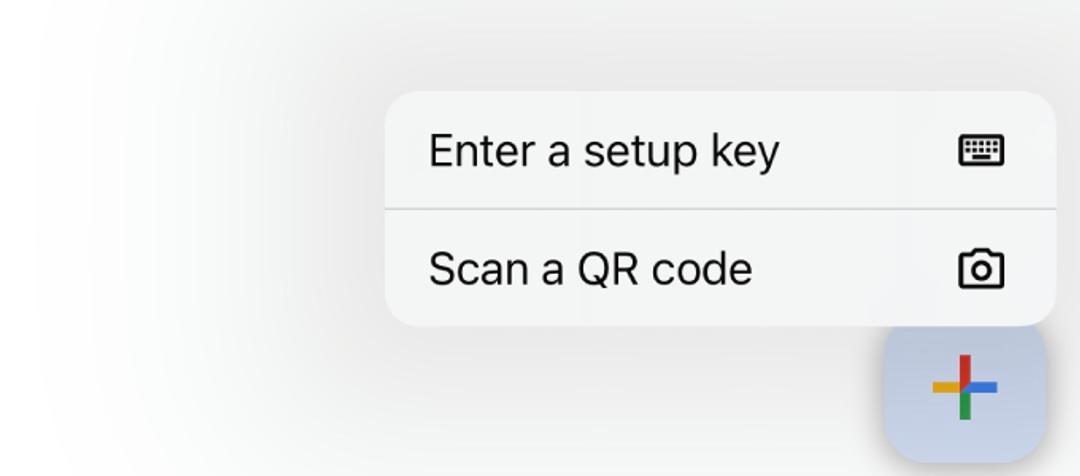
ทางเลือกอื่น: หากไม่สามารถสแกนรหัส QR ได้ ให้เลือก ป้อนรหัสตั้งค่า และป้อนรหัสที่แสดงอยู่ใต้รหัส QR ด้วยมือ
6. รับรหัสยืนยัน
เมื่อบัญชีถูกเพิ่มแล้ว แอปยืนยันตัวตนของคุณจะสร้าง รหัสยืนยัน 6 หลัก.
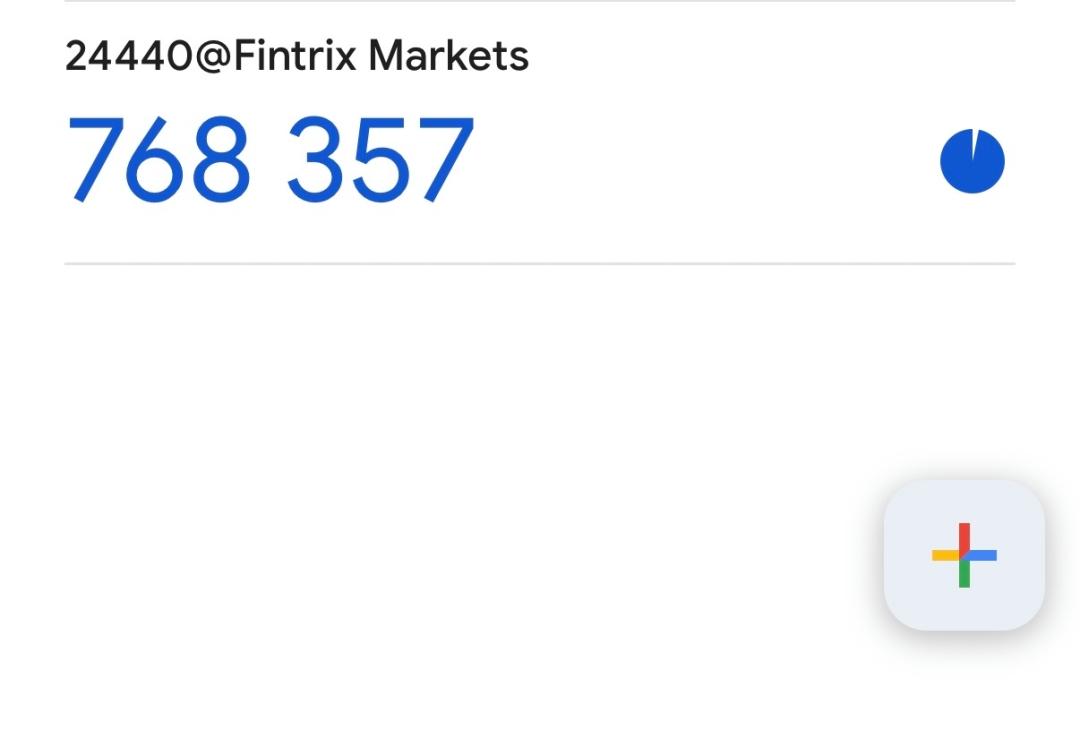
สำคัญ: รหัสจะอัปเดตทุก 30 วินาที ดังนั้นโปรดแน่ใจว่าคุณได้ป้อนรหัสปัจจุบันก่อนที่รหัสจะหมดอายุ
7. ตรวจสอบและเปิดใช้งานการยืนยันตัวตนสองขั้นตอน
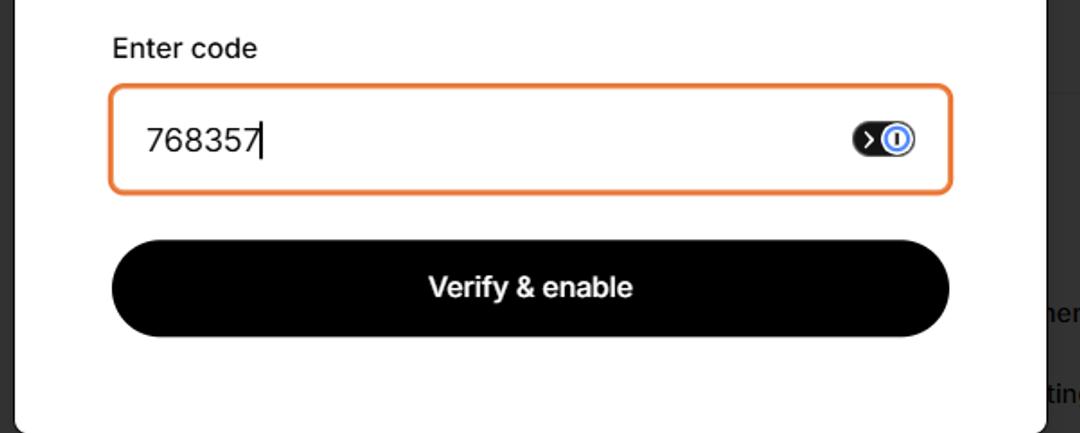
กลับไปยังพอร์ทัลลูกค้าและป้อน รหัสยืนยัน 6 หลัก เข้าสู่ ป้อนรหัส สนาม.
คลิก ตรวจสอบและเปิดใช้งาน.
8. การยืนยัน
เมื่อเปิดใช้งานสำเร็จแล้ว:
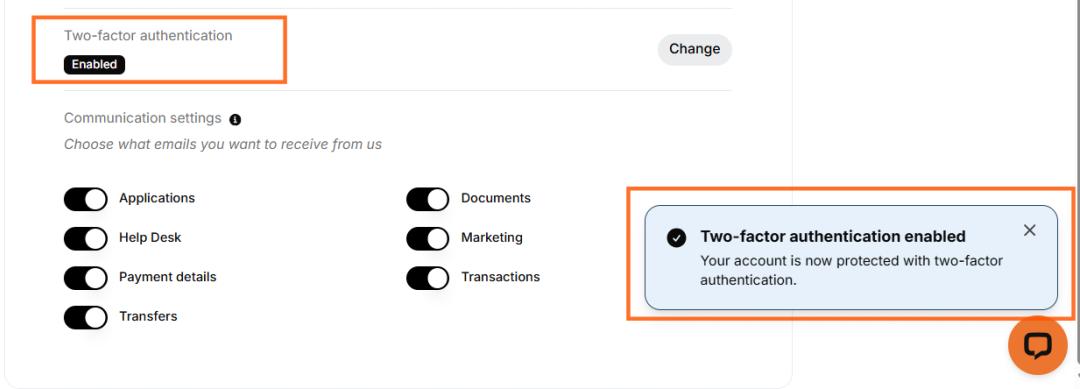
- จะมีข้อความยืนยันปรากฏขึ้นระบุว่า “การยืนยันตัวตนสองขั้นตอนได้เปิดใช้งานแล้ว”
- The การยืนยันตัวตนสองขั้นตอน สถานะบนหน้าโปรไฟล์ของคุณจะเปลี่ยนเป็น เปิดใช้งานแล้ว.
คุณจะได้รับอีเมลยืนยันด้วยว่า ระบบการยืนยันตัวตนสองขั้นตอนได้ถูกเปิดใช้งานสำเร็จในบัญชีของคุณแล้ว
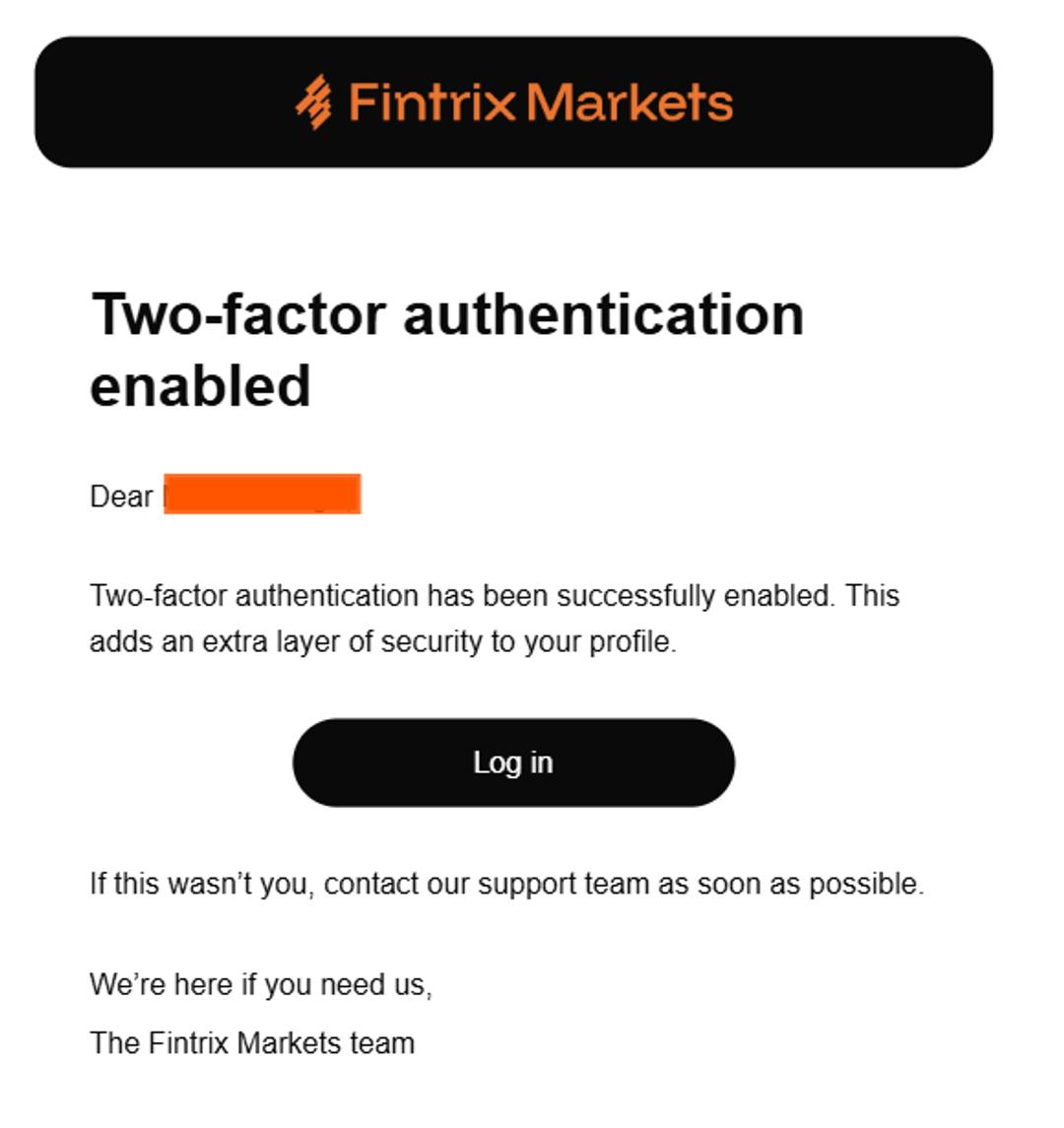
ประกาศเรื่องความปลอดภัย: หากคุณไม่ได้เปิดใช้งานการยืนยันตัวตนสองขั้นตอนด้วยตัวเอง โปรดติดต่อทีมสนับสนุน Fintrix Markets ทันทีผ่าน Live Chat หรืออีเมลที่ support@fintrixmarkets.com