วิธีเปลี่ยนรหัสผ่าน Fintrix Markets
- เผยแพร่เมื่อ 19 มิถุนายน 2026
- | อัปเดตเมื่อวันที่ 24 กรกฎาคม 2026
- | อ่าน 1 นาที
ทำตามขั้นตอนด้านล่างเพื่อเปลี่ยนรหัสผ่าน Client Portal ของ Fintrix Markets
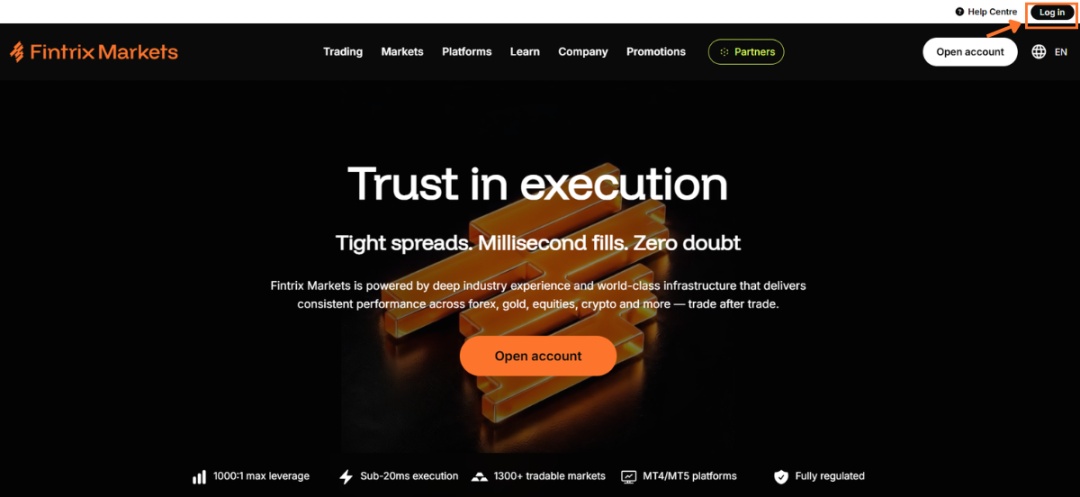
1. เข้าสู่ระบบบัญชีของคุณ
ไปที่เว็บไซต์ Fintrix Markets แล้วคลิก เข้าสู่ระบบ ที่มุมขวาบนของหน้าเว็บ
2. เปิดโปรไฟล์ของคุณ
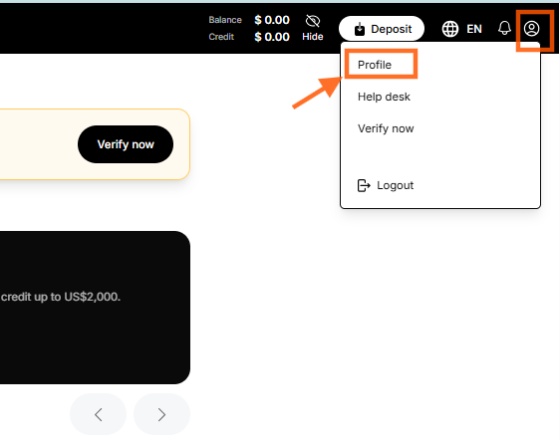
หลังจากเข้าสู่ระบบแล้ว:
- คลิกไอคอนโปรไฟล์ที่มุมขวาบน
- เลือก โปรไฟล์ จากเมนูแบบเลื่อนลง
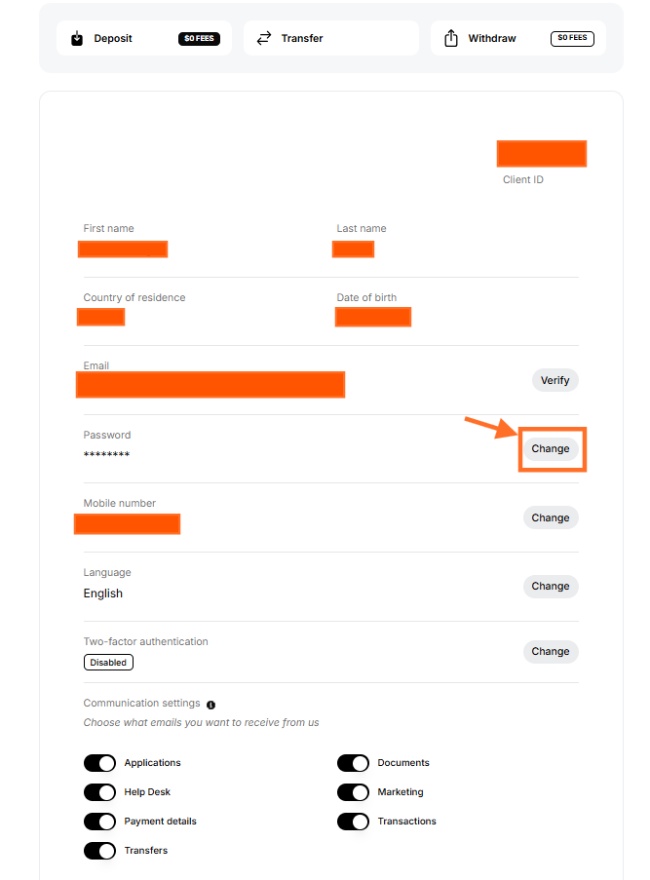
3. เลือก ‘เปลี่ยน’ ข้างรหัสผ่าน
ในหน้าโปรไฟล์ของคุณ ให้ไปที่ส่วนรหัสผ่าน แล้วคลิก เปลี่ยน
4. กรอกรายละเอียดรหัสผ่านของคุณ
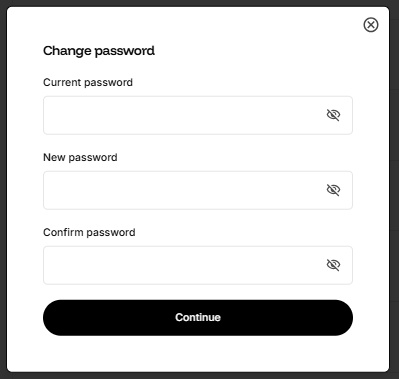
หน้าต่างเปลี่ยนรหัสผ่านจะปรากฏขึ้น ให้กรอกข้อมูลต่อไปนี้:
- รหัสผ่านปัจจุบันของคุณ
- รหัสผ่านใหม่ของคุณ
- ในช่อง ยืนยันรหัสผ่าน ให้กรอกรหัสผ่านใหม่ของคุณอีกครั้ง
5. ตั้งรหัสผ่านให้ตรงตามข้อกำหนด
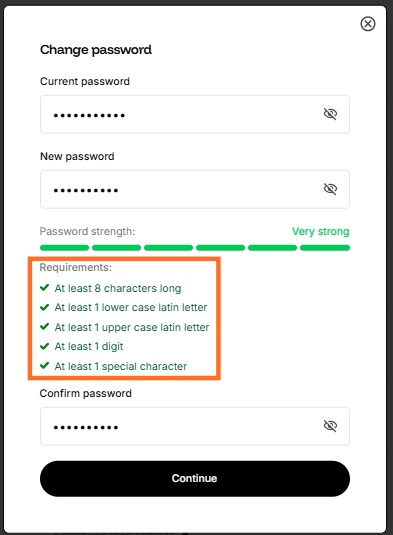
ข้อกำหนดรหัสผ่าน:
- ✓ มีอักขระอย่างน้อย 8 ตัว
- ✓ มีตัวอักษรพิมพ์เล็กอย่างน้อย 1 ตัว
- ✓ มีตัวอักษรพิมพ์ใหญ่อย่างน้อย 1 ตัว
- ✓ มีตัวเลขอย่างน้อย 1 ตัว
- ✓ มีอักขระพิเศษอย่างน้อย 1 ตัว
เมื่อรหัสผ่านตรงตามข้อกำหนดทั้งหมดแล้ว ให้คลิก ดำเนินการต่อ
6. ยืนยันการเปลี่ยนรหัสผ่าน
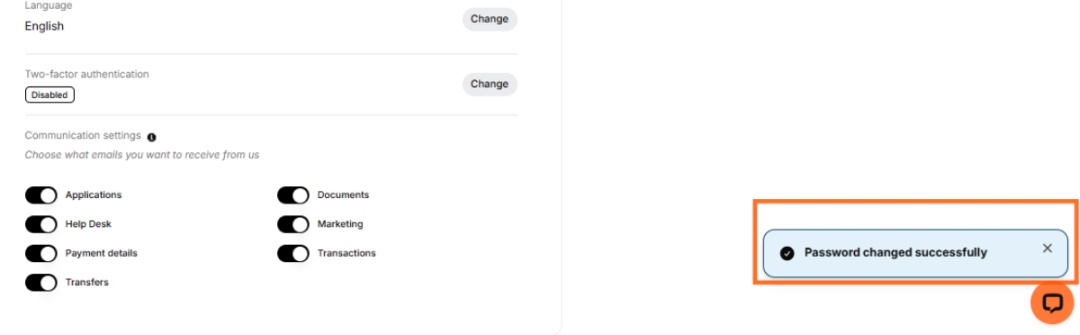
ข้อความยืนยัน ‘เปลี่ยนรหัสผ่านสำเร็จแล้ว’ จะปรากฏบนหน้าจอ
รหัสผ่านของคุณเปลี่ยนเรียบร้อยแล้ว คุณสามารถใช้รหัสผ่านใหม่นี้เข้าสู่ระบบครั้งถัดไป
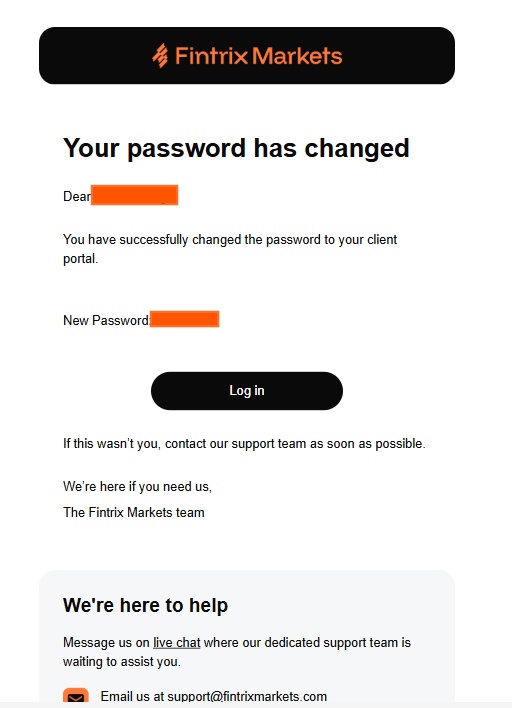
7. ตรวจสอบอีเมลยืนยัน
คุณจะได้รับอีเมลยืนยันด้วยว่า รหัสผ่าน Client Portal ของคุณเปลี่ยนแล้ว
หากคุณไม่ได้เป็นผู้เปลี่ยนรหัสผ่าน ให้ติดต่อทีมสนับสนุนของ Fintrix Markets ทันทีผ่าน แชทสด หรือส่งอีเมลไปที่ support@fintrixmarkets.com