
2단계 인증(2FA)을 활성화하는 방법
- Published on 24 June 2026
- | Updated on 24 Jul 2026
- | 1 min read
2단계 인증(2FA)은 로그인할 때마다 인증 앱에서 생성된 인증 코드를 입력하도록 요구함으로써, Fintrix Markets 클라이언트 포털에 추가적인 보안 계층을 제공합니다.
시작하기 전에:
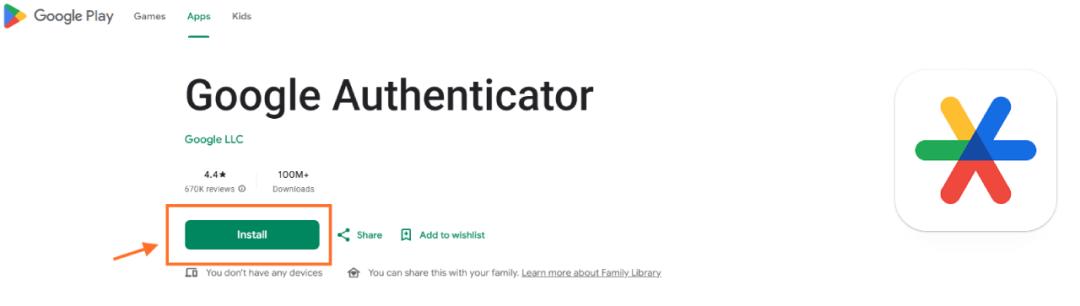
모바일 기기에 아직 인증 앱이 설치되어 있지 않다면, 먼저 앱을 다운로드하세요. 다음 앱을 권장합니다. Google Authenticator, Android와 iOS 모두에서 이용 가능합니다.
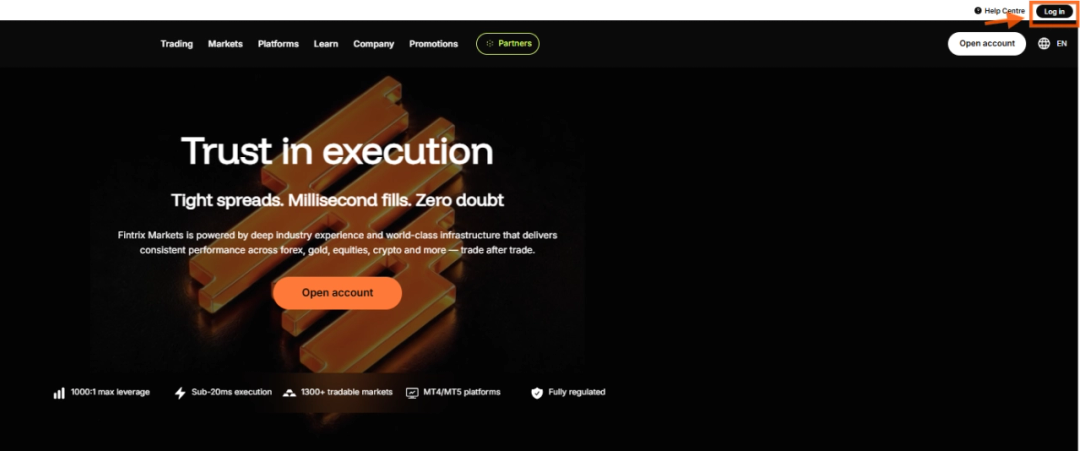
1. 계정에 로그인하세요
Fintrix Markets 웹사이트를 방문하여 다음을 클릭하세요 로그인 페이지의 오른쪽 상단 모서리에.
2. 프로필 열기
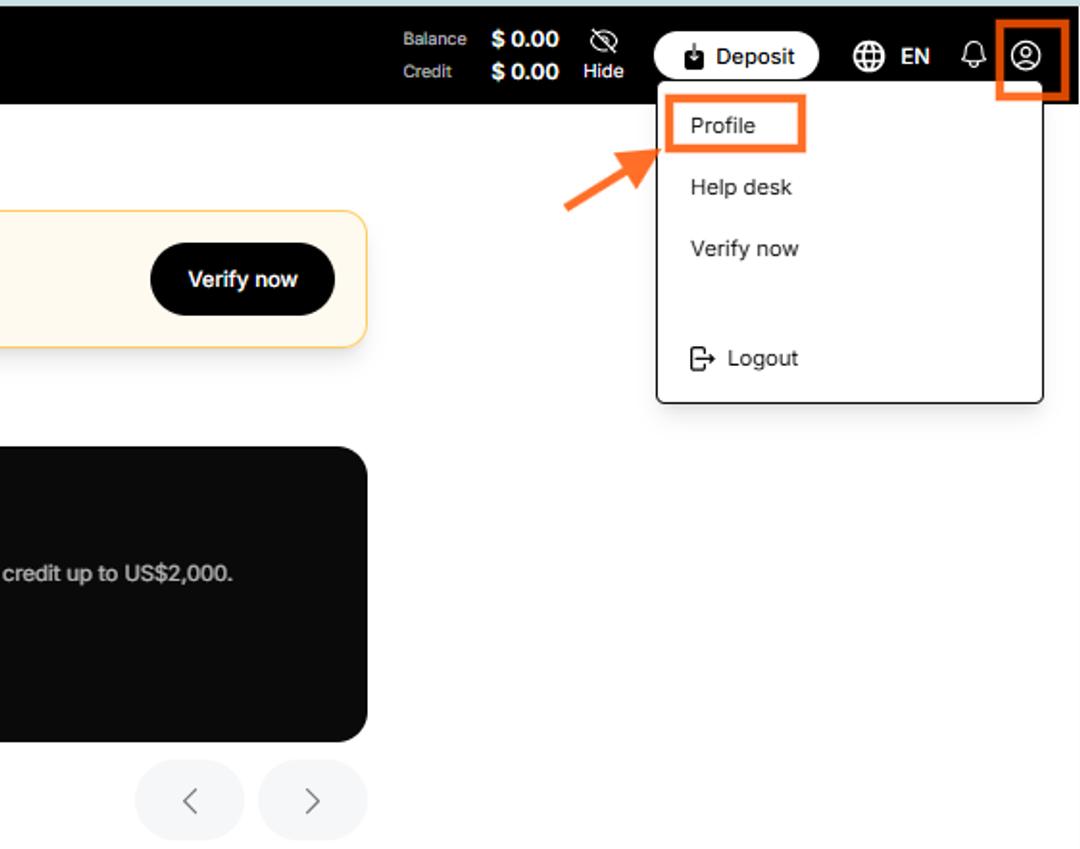
로그인 후:
- 를 클릭하세요 프로필 아이콘 오른쪽 상단 모서리에.
- 선택 프로필 드롭다운 메뉴에서.
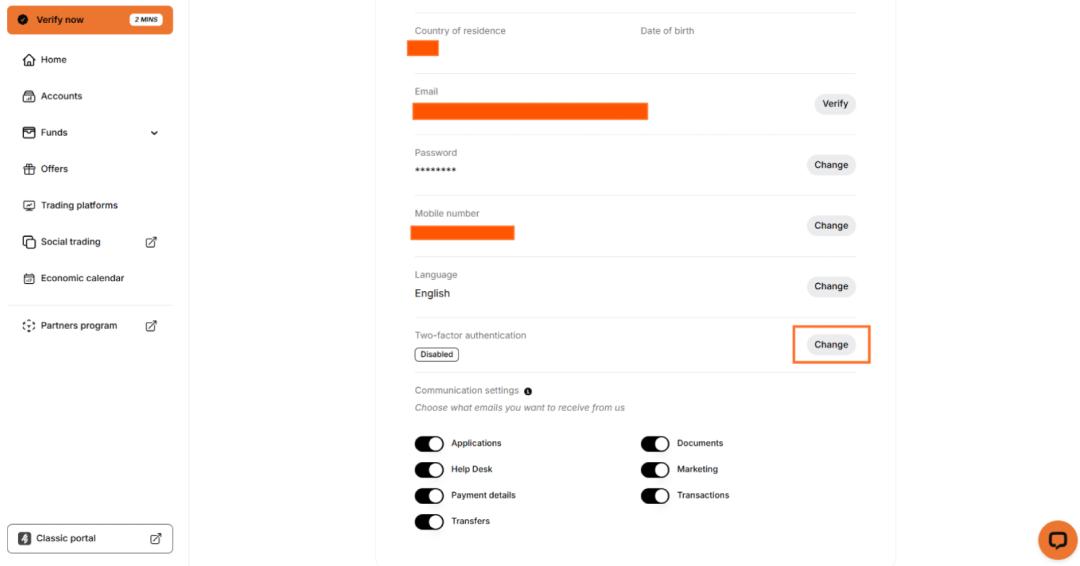
3. 2단계 인증 설정을 엽니다.
프로필 페이지에서 다음을 찾아주세요. 2단계 인증 섹션을 선택하고 클릭하세요 변경.
4. QR 코드를 스캔하세요
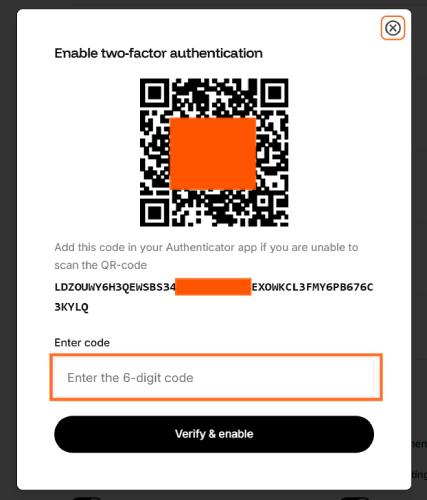
설정 창이 나타나며, 그 창에는 QR 코드 그리고 a 수동 설정 키.
모바일 기기에서 인증 앱을 실행하세요.
아직 인증 앱을 설치하지 않으셨다면, 다음을 다운로드하세요. Google Authenticator 계속하기 전에 App Store 또는 Google Play에서 앱을 다운로드하십시오.
5. Fintrix Markets 계정을 추가하세요
인증 앱에서:
- 을 탭하세요 + 버튼.
- 선택 QR 코드를 스캔하세요.
- 고객 포털에 표시된 QR 코드를 스캔하세요.
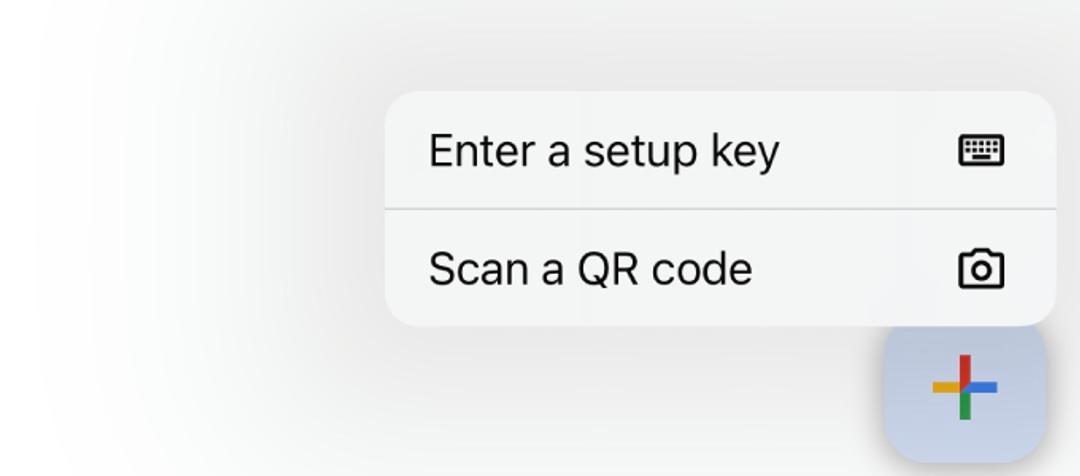
대안: QR 코드를 스캔할 수 없는 경우, 다음 중 하나를 선택하세요. 설정 키를 입력하세요 그리고 QR 코드 아래에 표시된 키를 직접 입력하세요.
6. 인증 코드 받기
계정이 추가되면 인증 앱에서 다음을 생성합니다. 6자리 인증 코드.
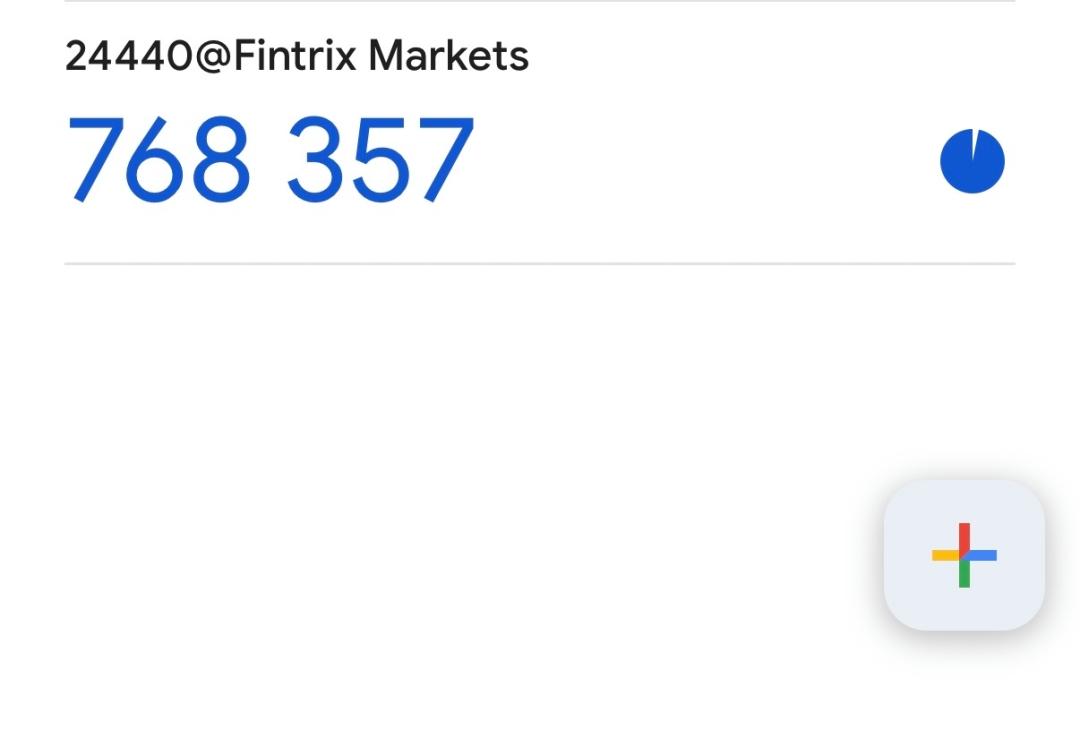
중요: 코드는 30초마다 갱신되므로, 유효 기간이 만료되기 전에 현재 코드를 입력하시기 바랍니다.
7. 2단계 인증 확인 및 활성화
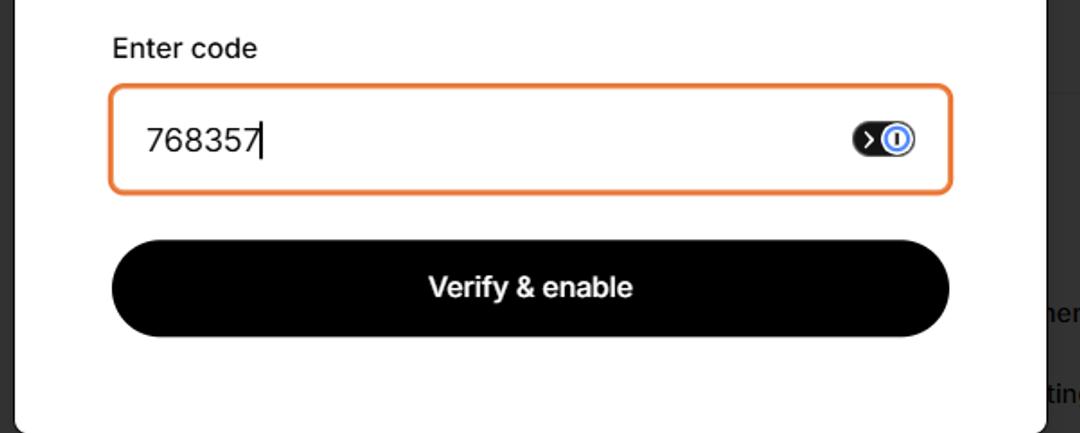
클라이언트 포털로 돌아가서 다음을 입력하세요. 6자리 인증 코드 ~로 코드를 입력하세요 필드.
클릭 확인 및 활성화.
8. 확인
성공적으로 활성화되면:
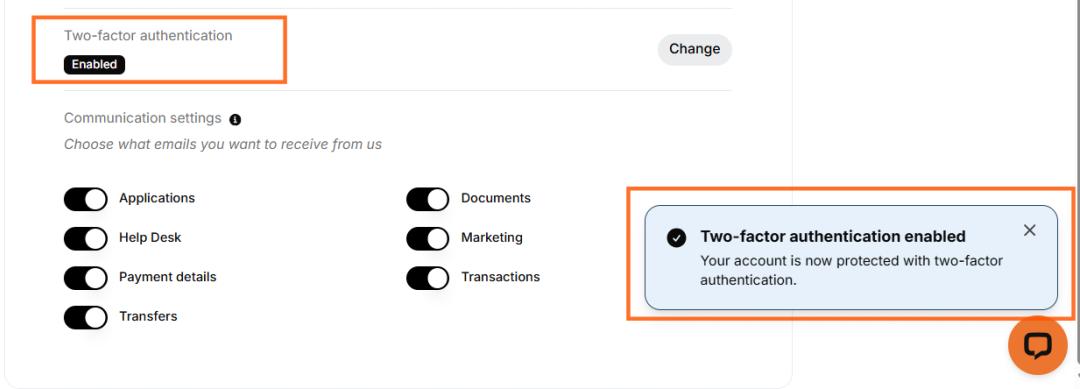
- 다음과 같은 확인 메시지가 표시됩니다. “2단계 인증이 활성화되었습니다.”
- 그 2단계 인증 프로필 페이지의 상태가 다음과 같이 변경됩니다. 활성화됨.
또한, 귀하의 계정에서 2단계 인증이 성공적으로 활성화되었음을 알리는 확인 이메일을 받게 됩니다.
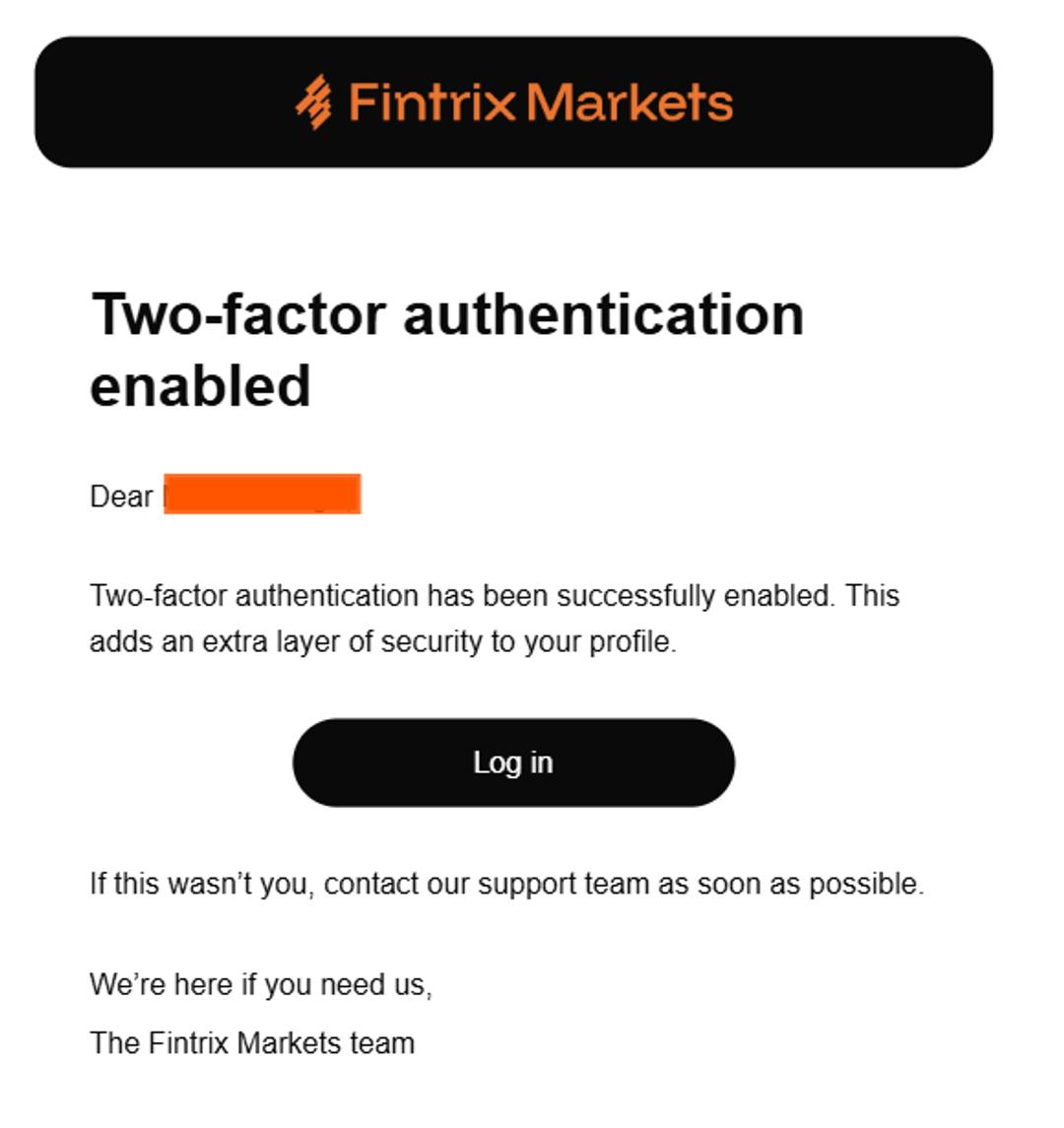
보안 공지: 직접 2단계 인증을 활성화하지 않으셨다면, 즉시 라이브 채팅이나 이메일(support@fintrixmarkets.com)을 통해 Fintrix Markets 지원팀에 문의해 주시기 바랍니다.