
ヘルプデスクのご利用方法
- 公開日 2026年6月26日
- | 更新日 2026年11月18日
- | 1分で読めます
ヘルプデスクでは、クライアントポータルから直接、Fintrix Marketsサポートチームへのお問い合わせや依頼の送信ができます。サポートチケットの対応状況も確認できます。
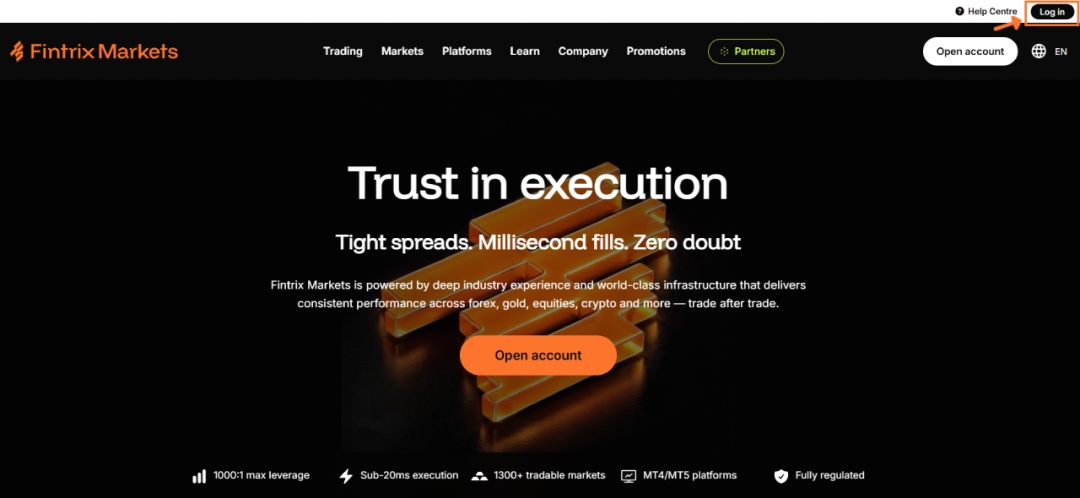
1. アカウントにログイン
Fintrix Marketsのウェブサイトにアクセスし、「ログイン」(ページ右上)をクリックします。
2. ヘルプデスクを開く
ログイン後、次の手順で進みます。
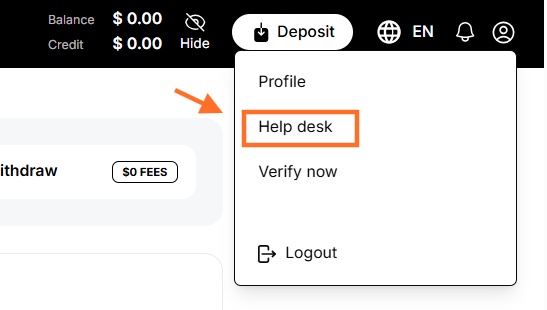
- 「プロフィールアイコン」(右上)をクリックします。
- ドロップダウンメニューから「ヘルプデスク」を選択します。
3. 新規サポートチケットを作成
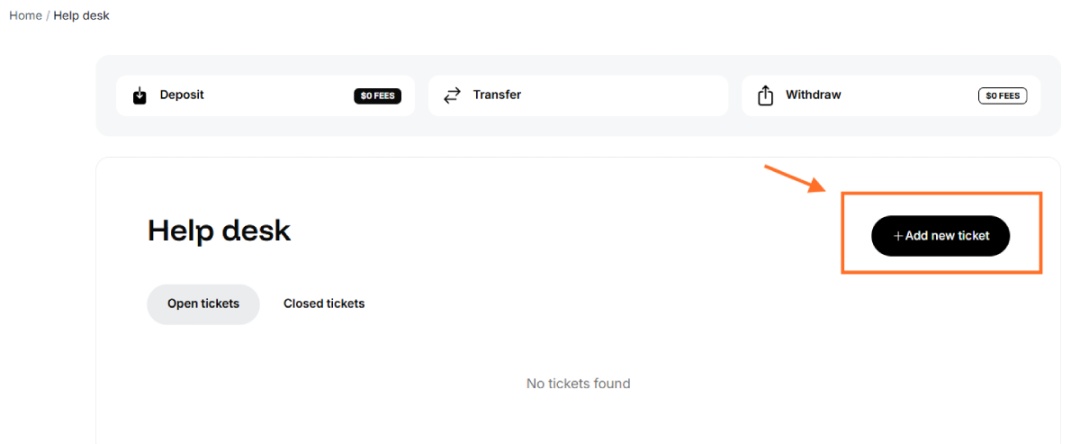
「ヘルプデスク」ページで「+ 新規チケットを追加」をクリックします。
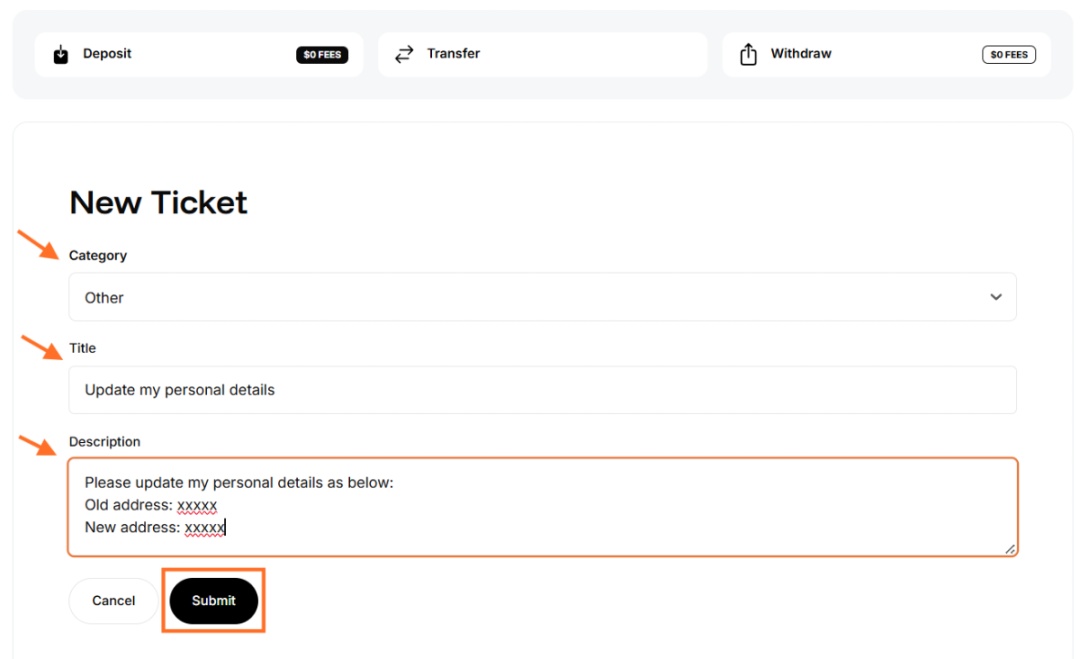
4. チケットの内容を入力
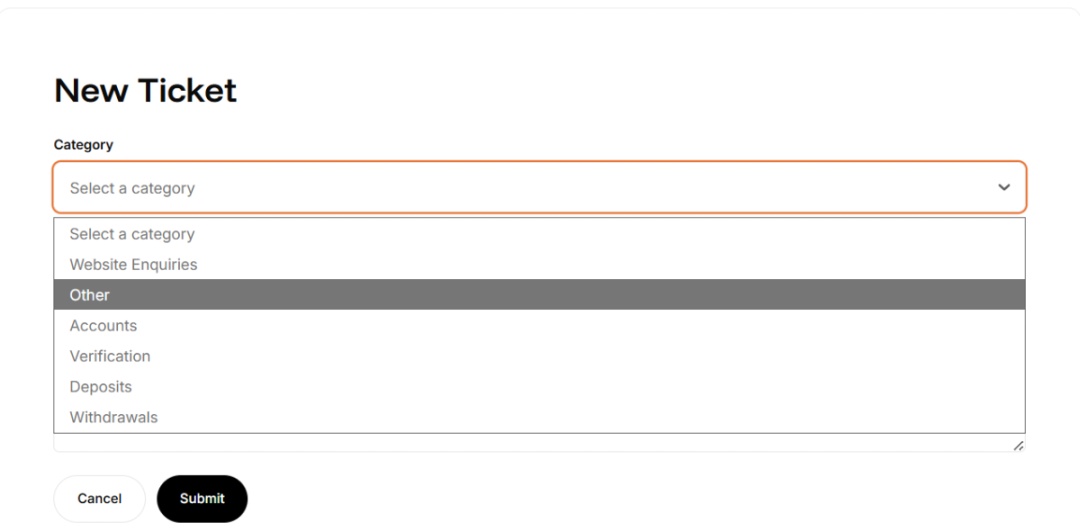
必要な情報を入力します。
- カテゴリー:お問い合わせ内容に最も近いカテゴリーを選択します(例:本人確認、入金、出金、口座、その他)。
- 件名:ご依頼の概要を簡潔に入力します。
- 詳細:サポートチームが円滑に対応できるよう、できるだけ詳しくご記入ください。
必須項目をすべて入力したら、「送信」をクリックします。
入力のポイント:詳しい情報を記載いただくことで、サポートチームがご依頼の内容をより早く把握し、対応を進められます。
5. 未完了チケットの状況を確認
ご依頼を送信すると、チケットが「未完了のチケット」タブに表示されます。
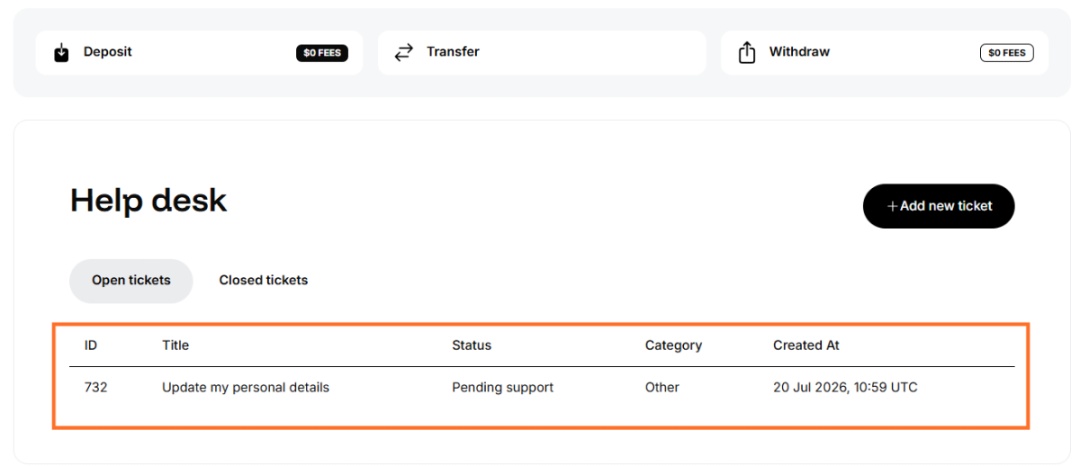
次の情報を確認できます。
- チケットID
- 件名
- 現在のステータス
- カテゴリー
- 作成日時
サポートチームによる対応の進捗に応じて、チケットのステータスが更新されます。
6. 完了したチケットを確認
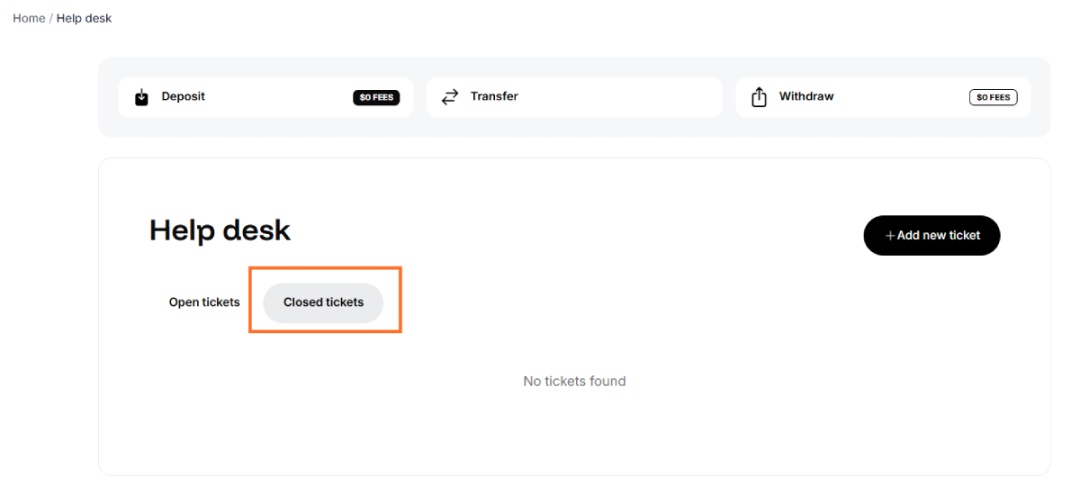
ご依頼の内容が解決すると、チケットは自動的に「完了したチケット」タブに移動します。
このタブでは、過去のお問い合わせ内容や対応履歴をいつでも確認できます。
サポートが必要な場合
お急ぎの場合や、既存のチケットについてご質問がある場合は、Fintrix Marketsサポートチームへの「ライブチャット」でのお問い合わせ、またはメール(support@fintrixmarkets.com)でのご連絡も可能です。