Fintrix Marketsのパスワード変更方法
- 公開日 2026年6月19日
- | 更新日 2026年11月18日
- | 1分で読めます
Fintrix Marketsのクライアントポータルのパスワードは、以下の手順で変更できます。
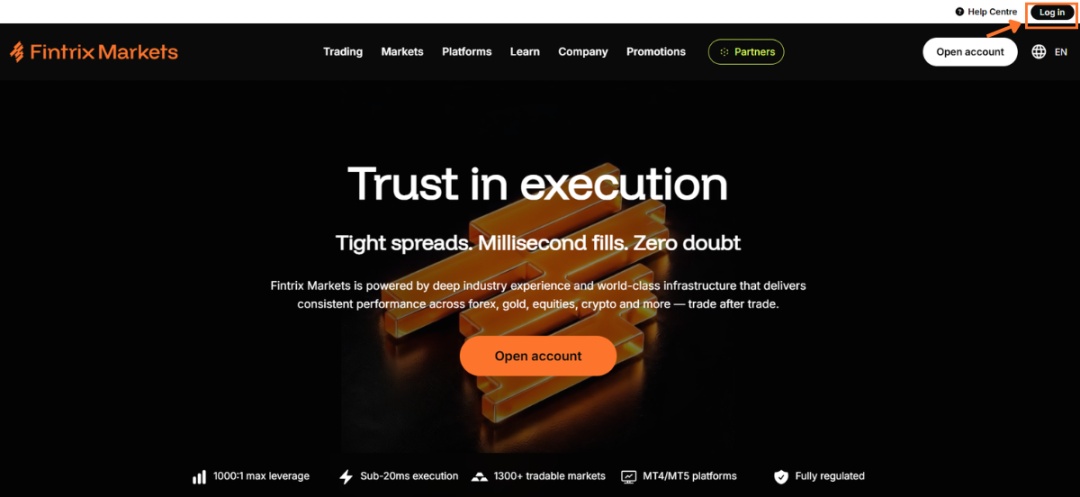
1. アカウントにログイン
Fintrix Marketsのウェブサイトを開き、ページ右上の「ログイン」をクリックします。
2. プロフィールを開く
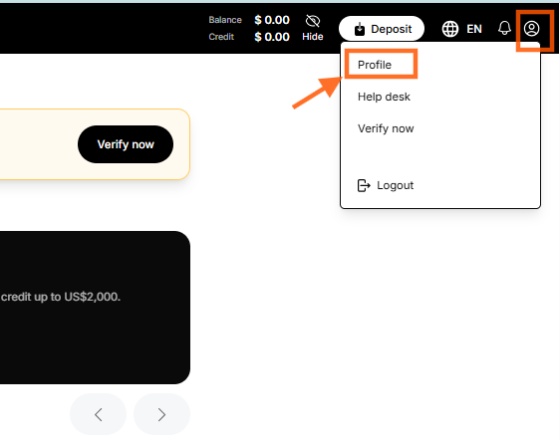
ログイン後、次の操作を行います。
- 右上のプロフィールアイコンをクリックします。
- ドロップダウンメニューから「プロフィール」を選択します。
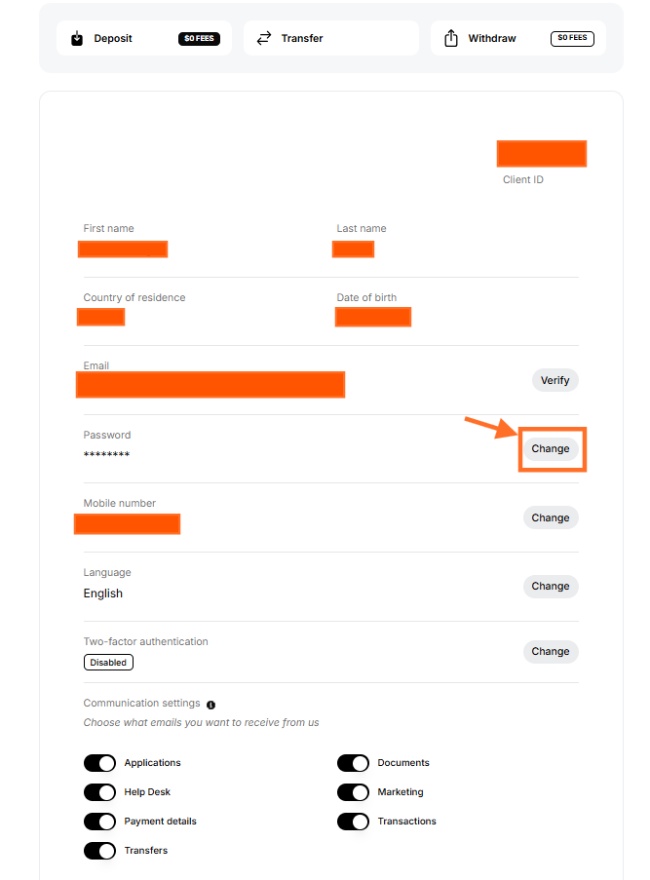
3. パスワード欄の「変更」を選択
プロフィールページで「パスワード」欄を探し、「変更」をクリックします。
4. パスワード情報を入力
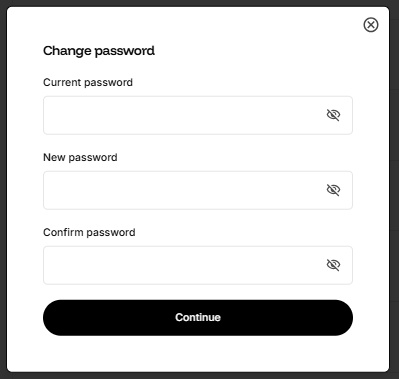
「パスワードの変更」ウィンドウが表示されます。以下を入力します。
- 現在のパスワード
- 新しいパスワード
- 新しいパスワードを「パスワードの確認」欄に再入力
5. パスワードの要件を確認
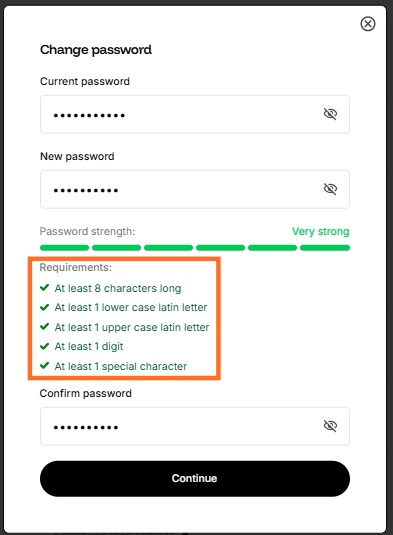
パスワードの要件は以下のとおりです。
- ✓ 8文字以上
- ✓ 英小文字を1文字以上含む
- ✓ 英大文字を1文字以上含む
- ✓ 数字を1文字以上含む
- ✓ 特殊文字を1文字以上含む
すべての要件を満たしたら、「続行」をクリックします。
6. パスワード変更の完了を確認
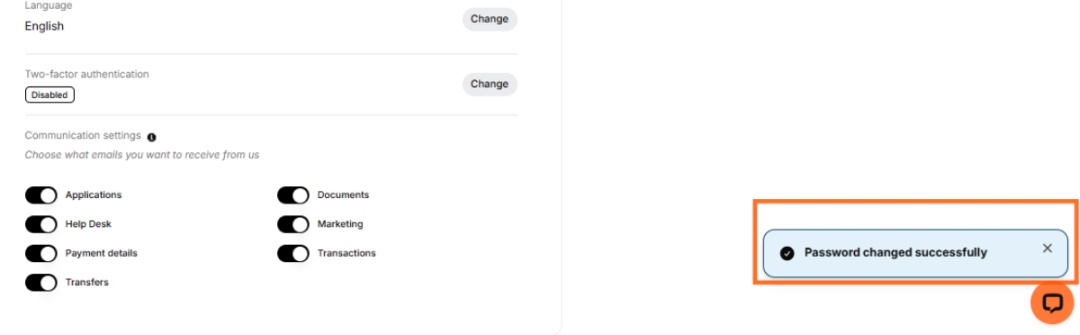
画面に「パスワードが正常に変更されました」という確認メッセージが表示されます。
これでパスワードの更新は完了です。次回のログインから新しいパスワードを使用できます。
7. 確認メールを確認
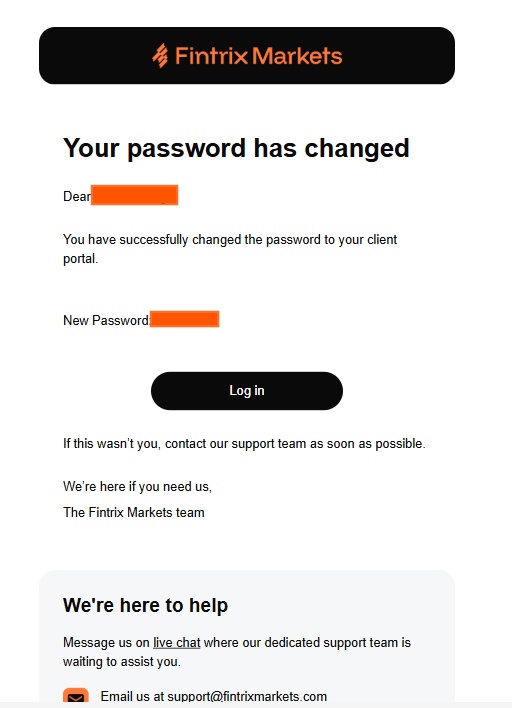
クライアントポータルのパスワードが変更されたことを知らせる確認メールも届きます。
この変更に心当たりがない場合は、Fintrix Marketsサポートチームに、ライブチャットまたはメール(support@fintrixmarkets.com)で直ちにご連絡ください。