
ライブ取引口座の開設方法
- 公開日 2026年6月26日
- | 更新日 2026年11月18日
- | 1分で読めます
Fintrix Marketsのライブ取引口座は、数分で開設できます。以下の手順で口座を作成すると、取引に必要なログイン情報が届きます。
手続きを始める前に:
ライブ取引口座を利用するには、クライアントポータルのプロフィール認証が完了している必要があります。
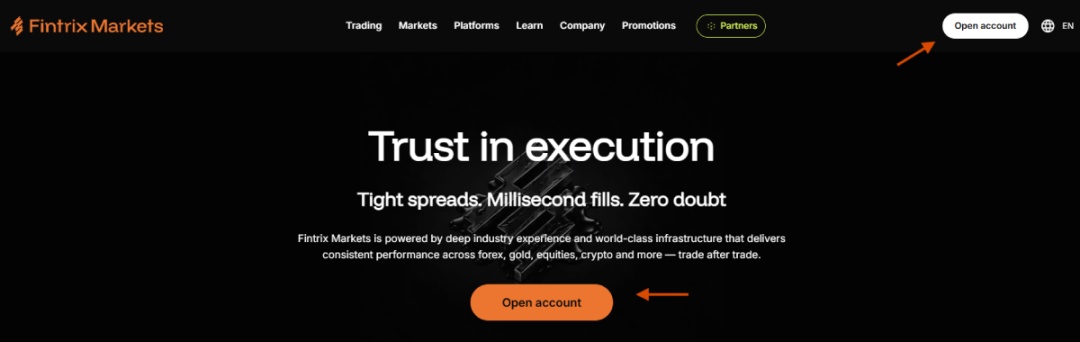
1. 口座登録ページを開く
新規のお客様は、「口座開設」をFintrix Marketsのホームページでクリックしてください。
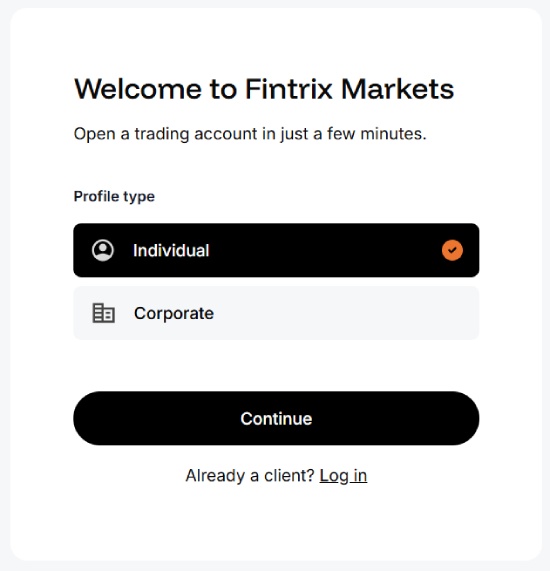
2. プロフィールの種類を選択する
作成するプロフィールの種類を選択してください。
- 個人
- 法人
次に、「続行」をクリックして進んでください。
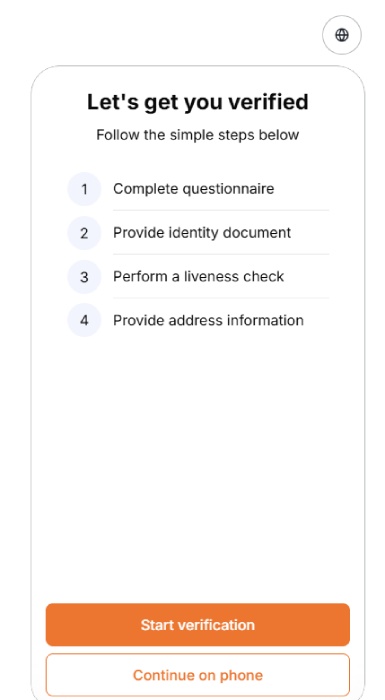
3. 口座の本人確認を完了する
ライブ取引口座を開設する前に、本人確認を完了する必要があります。
以下の確認手続きを行ってください。
- 質問票への回答
- 本人確認書類のアップロード
- ライブネスチェック(自撮り)の実施
- 住所確認書類の提出(必要な場合)
プロフィール認証が完了すると、ライブ取引口座の開設に進めます。
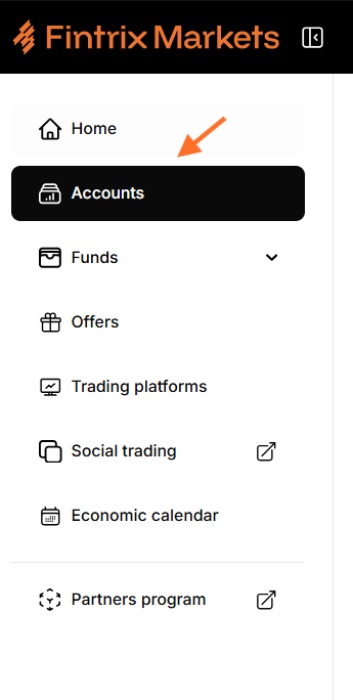
4. 口座ページを開く
クライアントポータルにログインし、左側のメニューから「口座」を選択してください。
5. 新しい口座を追加する
次に、「+ 新しい口座を追加」をクリックしてください。
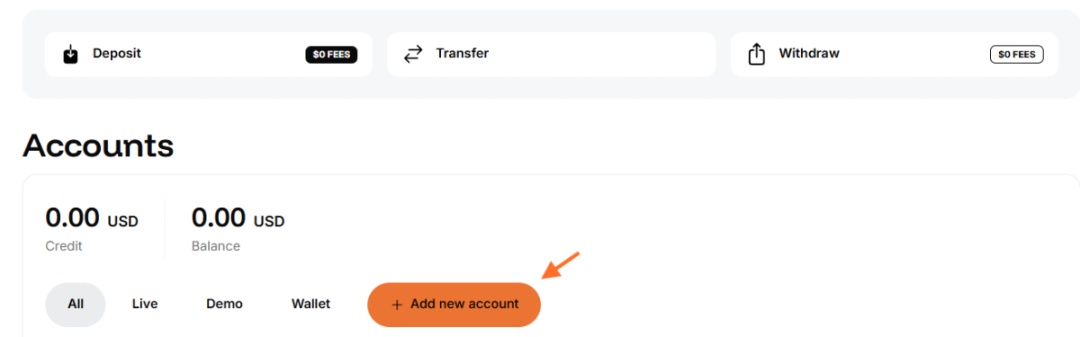
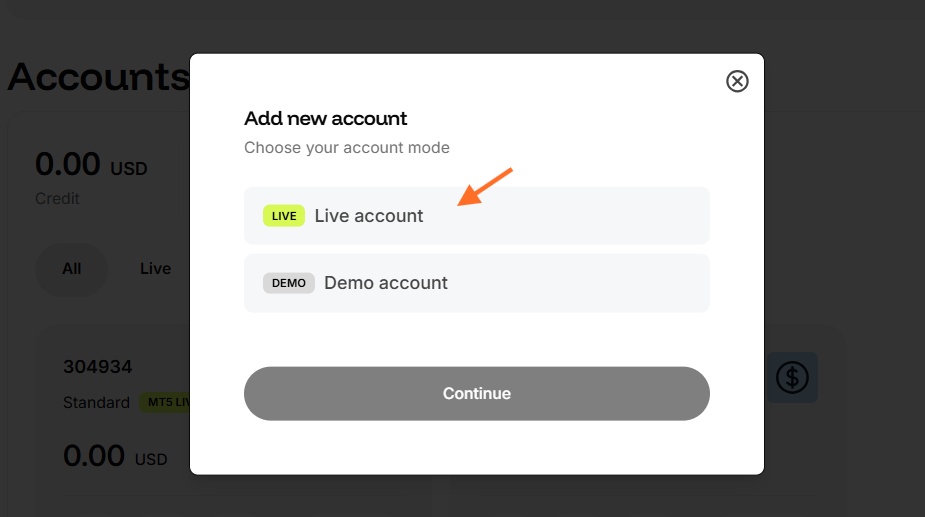
口座モードを選択するウィンドウが表示されます。
まず、「ライブ口座」を選択し、「続行」をクリックしてください。
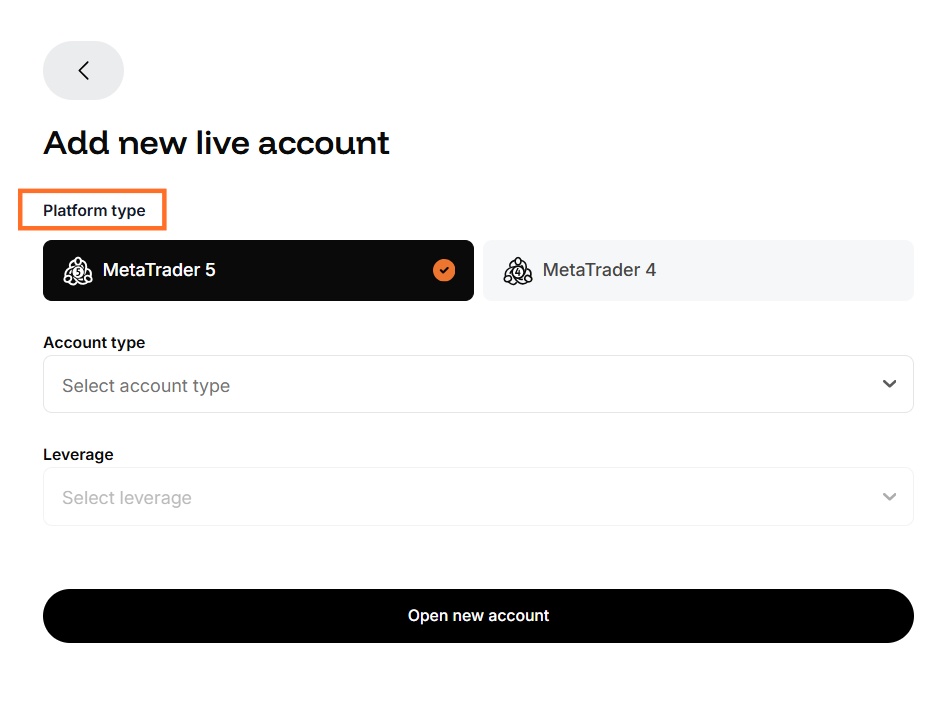
6. 取引プラットフォームを選択する
利用する取引プラットフォームを選択してください。
- MetaTrader 5(MT5)
- MetaTrader 4(MT4)
7. 口座タイプを選択する
ニーズに最も合う取引口座を選択してください。
選択できる口座タイプには、以下が含まれる場合があります。
- Standard口座
- Cent口座
- Zero口座
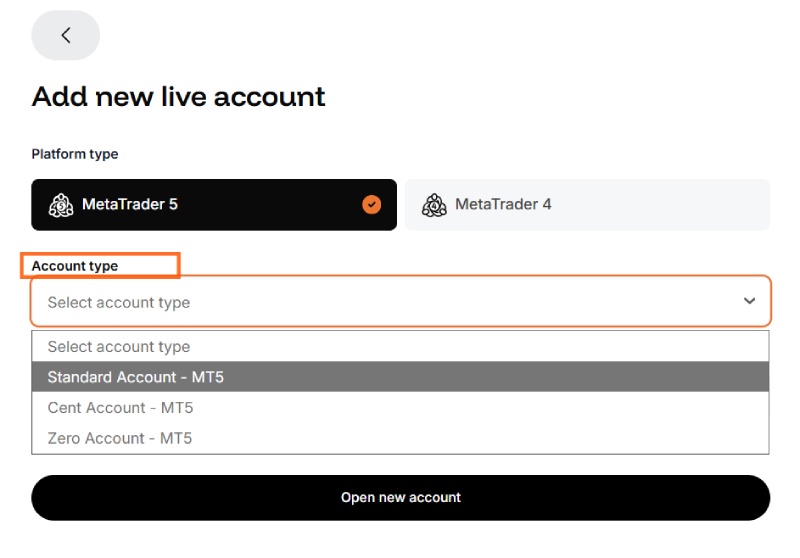
注意:選択できる口座タイプは、取引プラットフォームによって異なる場合があります。
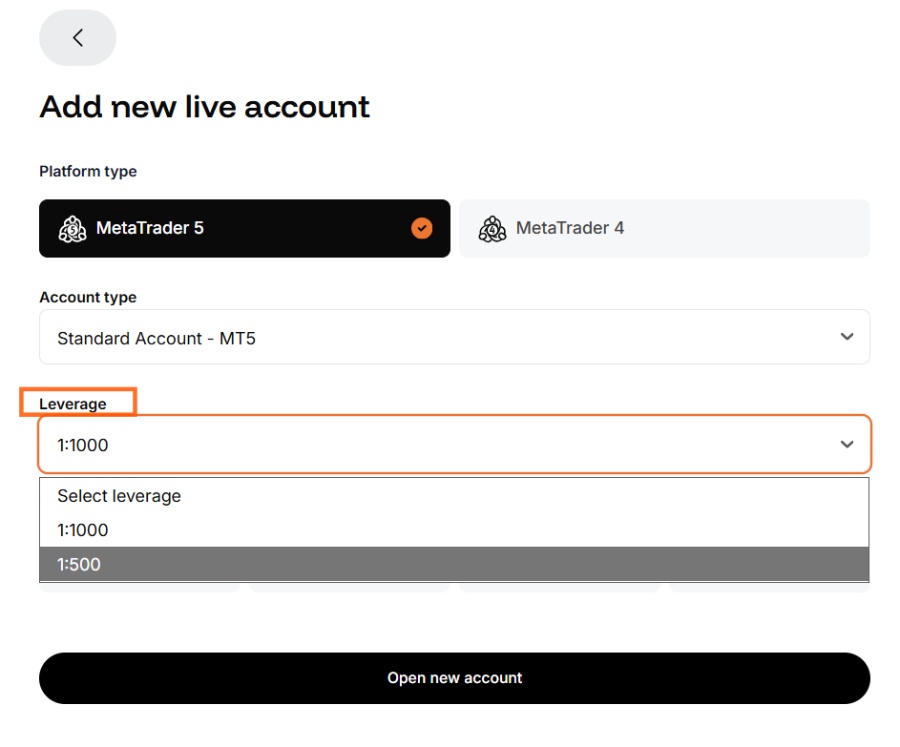
8. レバレッジを選択する
選択肢の中から希望するレバレッジを選択してください。
選択肢の例:
- 1:500
- 1:1000
9. 口座通貨を選択する
取引口座の基本通貨を選択してください。
選択できる通貨には、以下が含まれる場合があります。
- USD
- EUR
- GBP
- AUD
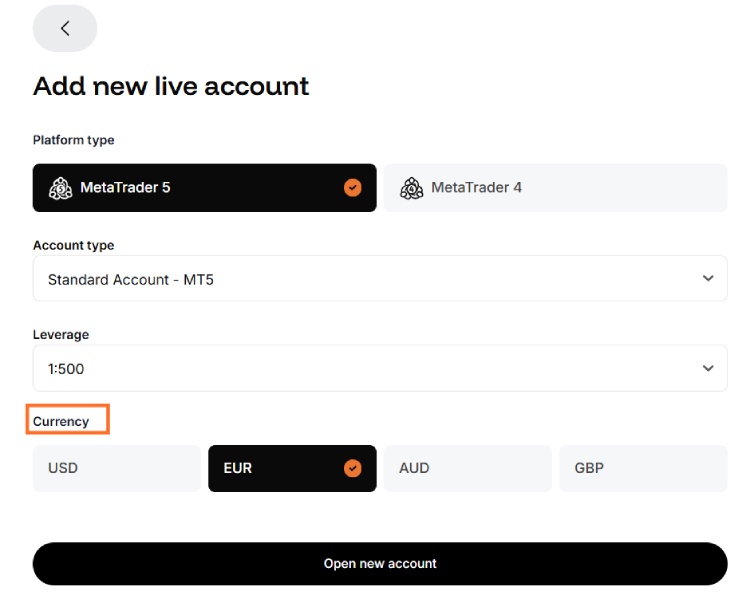
重要:口座作成後は、口座通貨を変更できません。
10. 口座を作成する
選択内容を確認し、「新しい口座を開設」をクリックしてください。
まもなくライブ取引口座が作成されます。
11. 開設完了を確認する
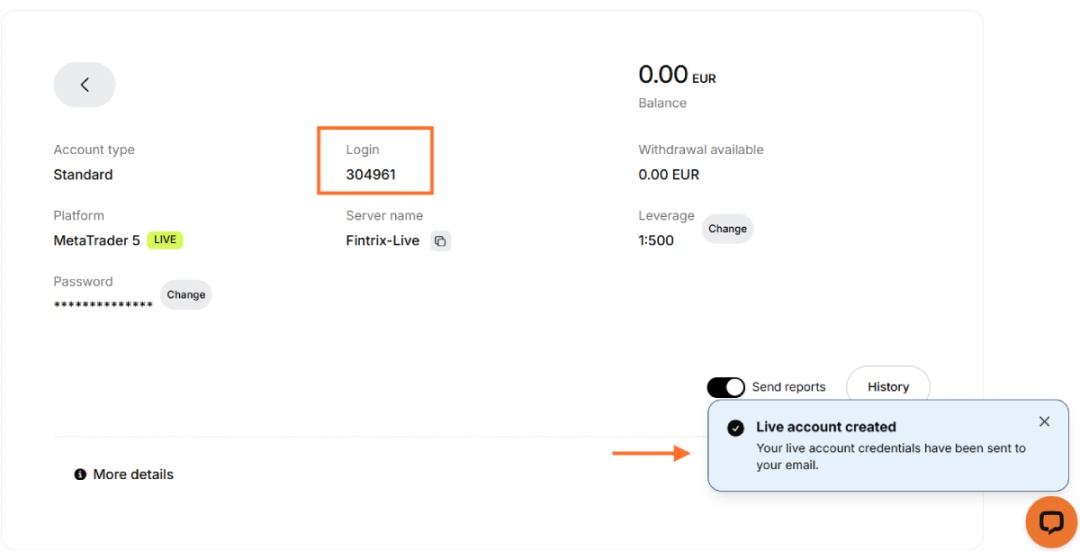
ライブ取引口座の開設完了を知らせるメッセージが表示されます。登録メールアドレスにログイン情報が送信されたことも、このメッセージで確認できます。
新しい口座は「口座」セクションにも表示され、以下の情報を確認できます。
- ログイン番号
- サーバー名
- プラットフォーム
- 口座タイプ
- レバレッジ
- 残高
12. メールを確認する
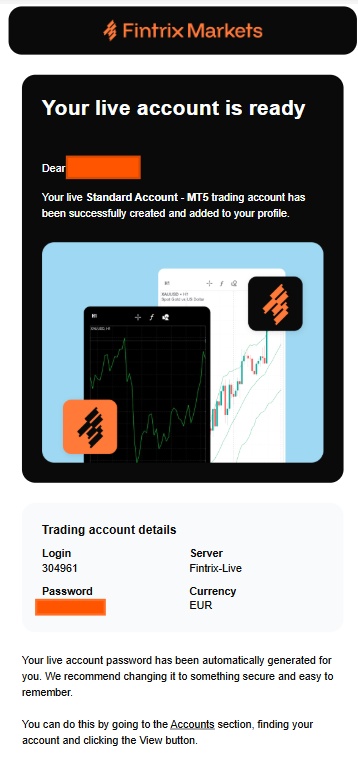
以下の取引口座情報が記載されたメールが届きます。
- ログインID
- 取引サーバー
- 口座通貨
- 自動生成されたパスワード
セキュリティ上の注意:取引用パスワードは自動生成されます。取引を始める前に、覚えやすく安全なパスワードへ変更することを強くお勧めします。
取引の準備が整いました
ライブ取引口座の開設が完了しました。
これで以下の操作が可能になります。
- 口座への入金
- MetaTrader 4またはMetaTrader 5のダウンロード
- メールで届いたログイン情報を使ったログイン
- Fintrix Marketsでの取引開始
手続きの途中でサポートが必要な場合は、Fintrix Marketsサポートチームまで、ライブチャットまたはメールでお問い合わせください。メールの送信先:support@fintrixmarkets.com。