
二要素認証(2FA)を有効にする方法
- 公開日 2026年6月24日
- | 更新日 2026年11月18日
- | 1分で読めます
二要素認証(2FA)は、Fintrix Marketsクライアントポータルのセキュリティをさらに強化する機能です。ログインのたびに、認証アプリの認証コードが必要になります。
設定前の準備:
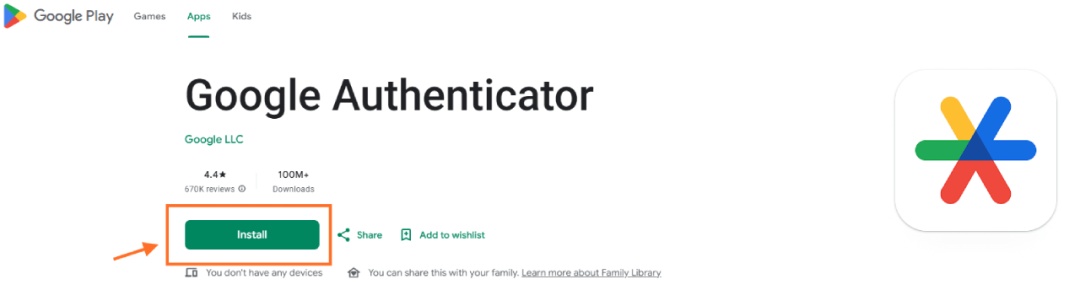
モバイル端末に認証アプリがインストールされていない場合は、先にダウンロードしてください。推奨アプリはGoogle Authenticatorです。AndroidとiOSの両方に対応しています。
1. アカウントにログイン
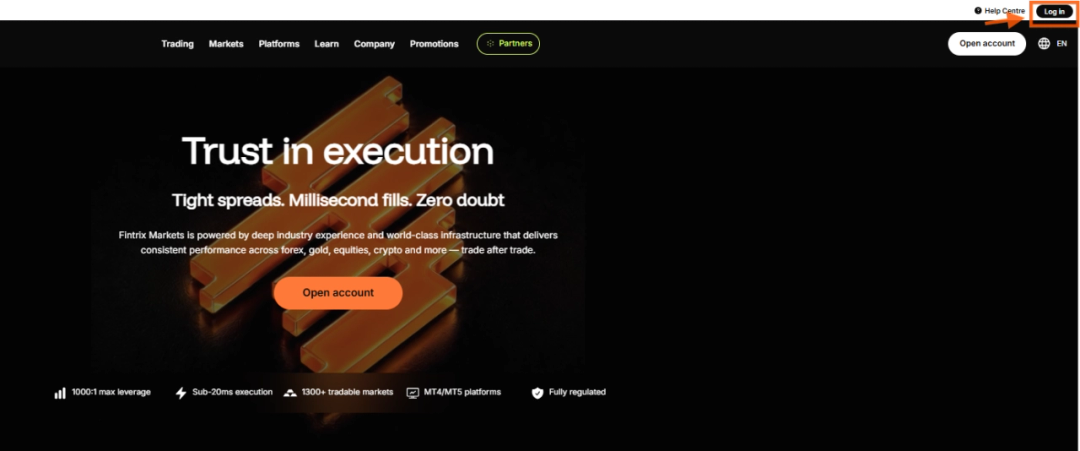
Fintrix Marketsのウェブサイトにアクセスし、ページ右上の「ログイン」をクリックします。
2. プロフィールを開く
ログイン後、次の操作を行います。
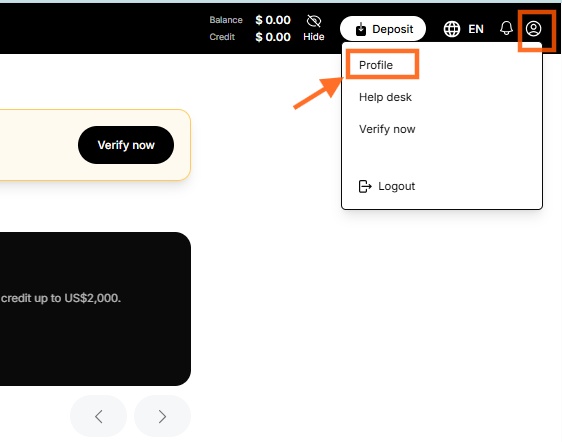
- 画面右上の「プロフィールアイコン」をクリックします。
- ドロップダウンメニューから「プロフィール」を選択します。
3. 二要素認証の設定を開く
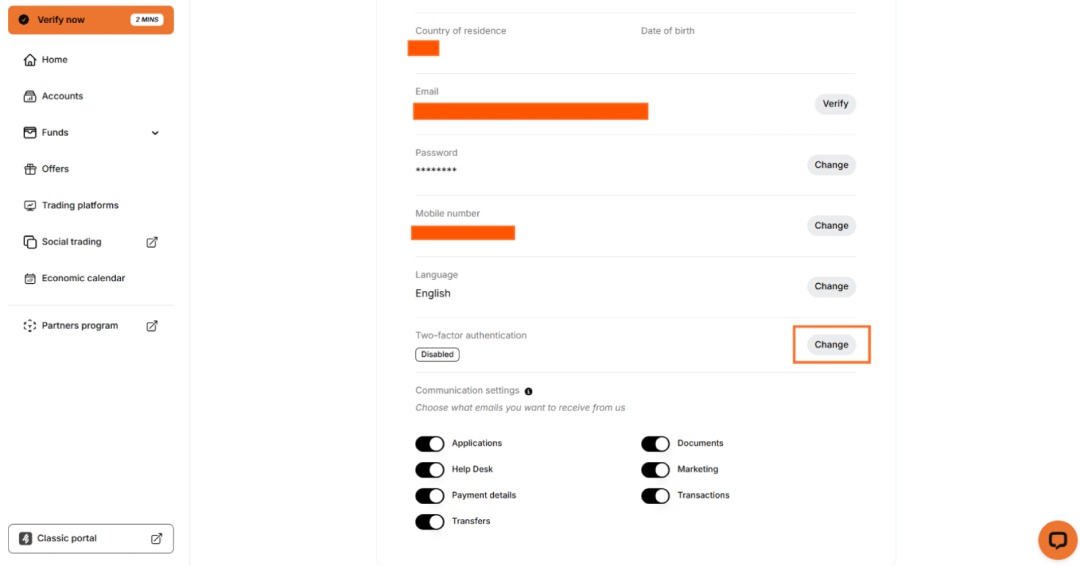
プロフィールページで「二要素認証」の項目を探し、「変更」をクリックします。
4. QRコードをスキャン
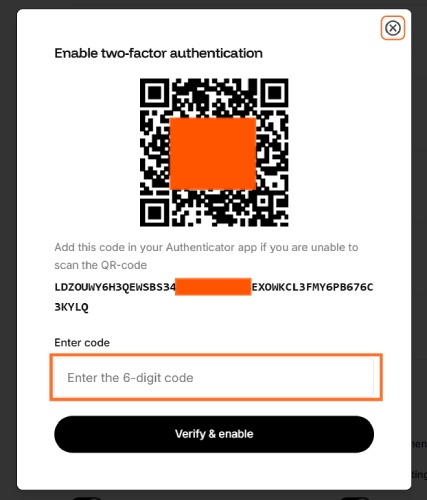
設定ウィンドウが開き、QRコードと手動設定用のキーが表示されます。
モバイル端末で認証アプリを開きます。
認証アプリがインストールされていない場合は、先にGoogle AuthenticatorをApp StoreまたはGoogle Playからダウンロードしてから、次に進んでください。
5. Fintrix Marketsのアカウントを追加
認証アプリで次の操作を行います。
- 「+」ボタンをタップします。
- 「QRコードをスキャン」を選択します。
- クライアントポータルに表示されているQRコードをスキャンします。
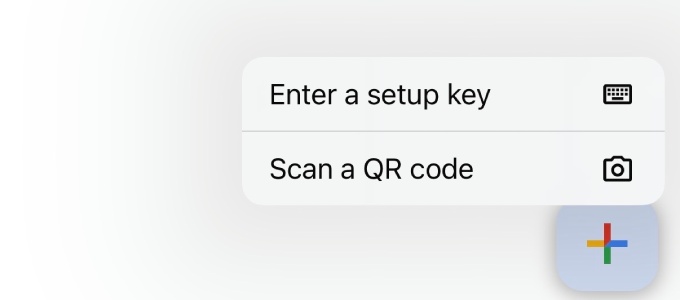
別の設定方法:QRコードをスキャンできない場合は、「セットアップキーを入力」を選択し、QRコードの下に表示されているキーを手動で入力します。
6. 認証コードを確認
アカウントを追加すると、認証アプリで6桁の認証コードが生成されます。
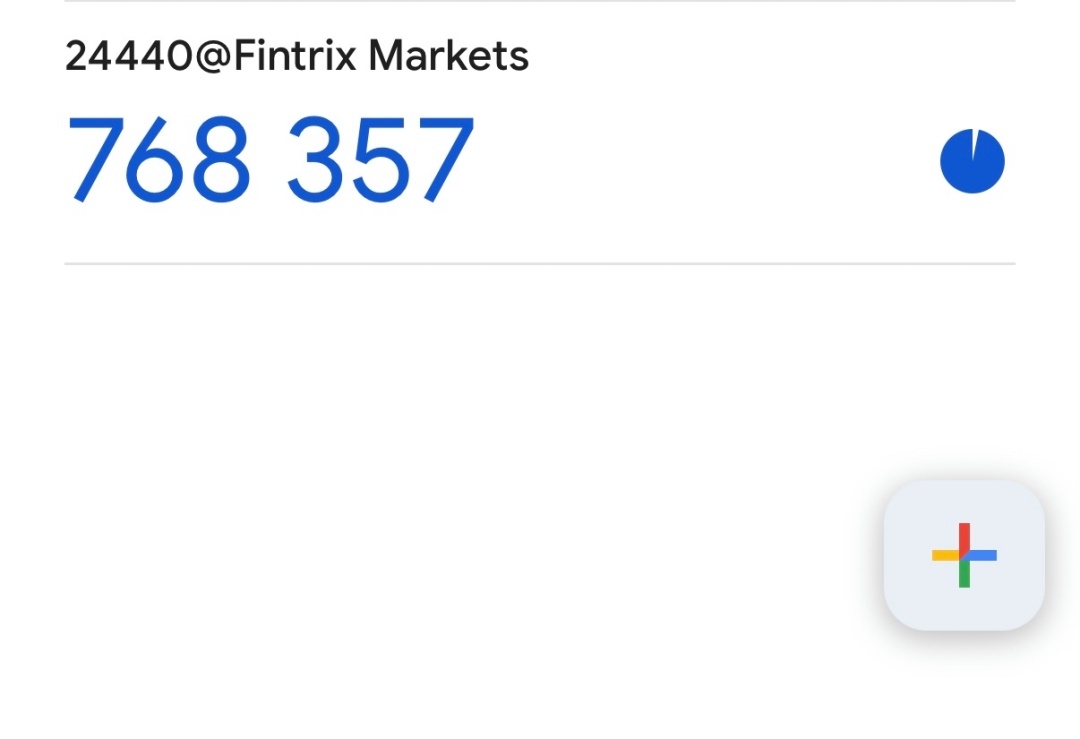
重要:コードは30秒ごとに更新されます。有効期限が切れる前に、現在のコードを入力してください。
7. 認証を行い、二要素認証を有効化
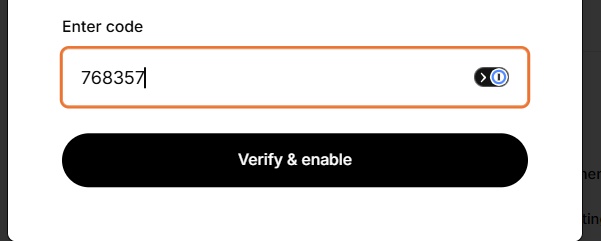
クライアントポータルに戻り、6桁の認証コードを「コードを入力」欄に入力します。
「認証して有効にする」をクリックします。
8. 設定完了の確認
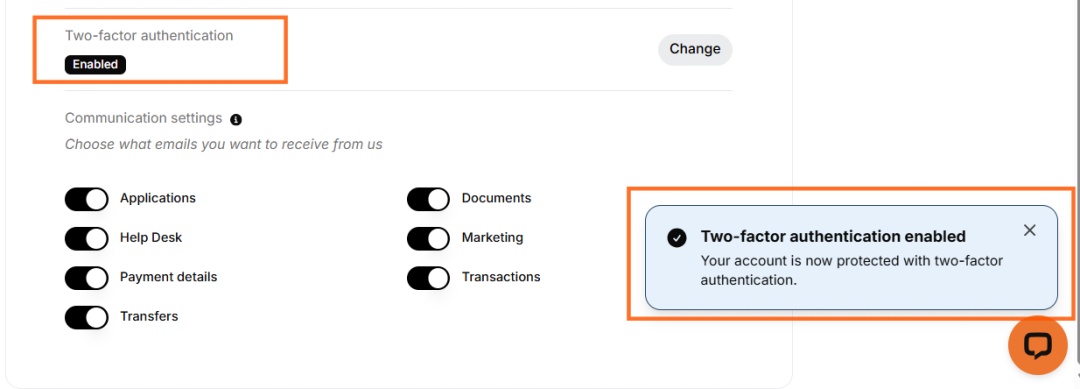
二要素認証が正常に有効化されると、次の内容を確認できます。
- 次の確認メッセージが表示されます:「二要素認証が有効になりました。」
- プロフィールページの「二要素認証」のステータスが「有効」に変わります。
アカウントの二要素認証が正常に有効化されたことを知らせる確認メールも届きます。
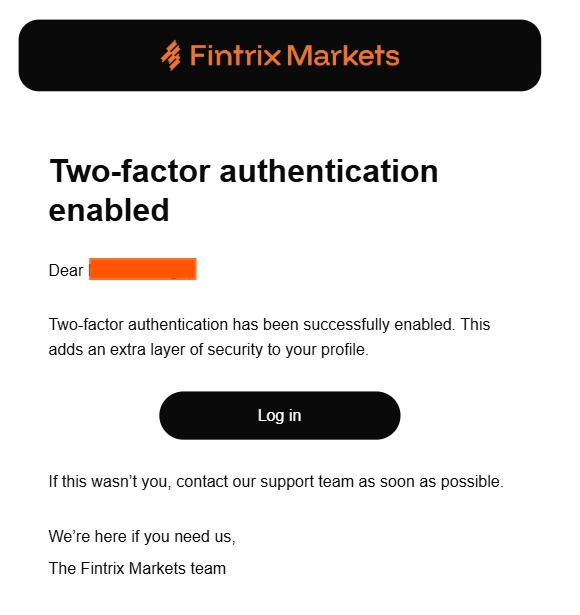
セキュリティに関する重要なお知らせ:ご自身で二要素認証を有効にしていない場合は、直ちにライブチャットまたはメール(support@fintrixmarkets.com)でFintrix Marketsサポートチームにご連絡ください。