中国からMT5にログインする方法
- 公開日 2026年7月29日
- | 更新日 2026年11月18日
- | 1分で読めます
本ガイドは、Fintrix Marketsをご利用の中国本土のお客様向けに、MetaTrader 5(MT5)のデスクトップ版とモバイル版へのログイン方法、および中国取引サーバーの選択方法をご案内します。安定した信頼性の高い取引環境を利用するための手順です。
中国のお客様に推奨する利用方法
中国取引サーバーに接続する際は、より安定した接続で最適な取引環境を利用できるよう、デスクトップ版MT5の使用を推奨します。
デスクトップ版MT5へのログイン
デスクトップ版MT5へのログインと、中国取引サーバーの選択手順は、以下の動画でご確認ください。
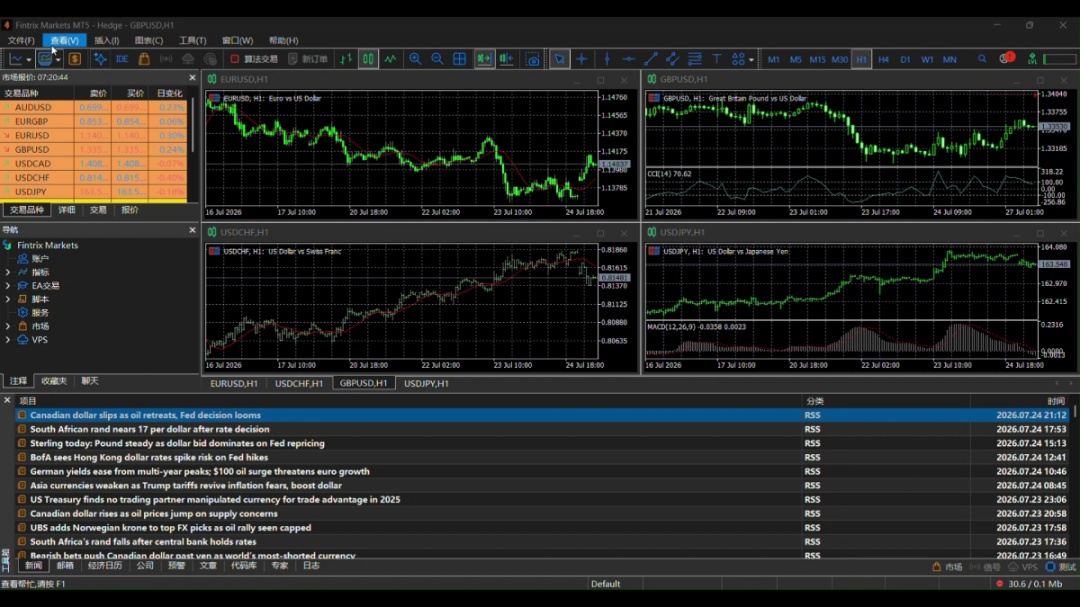
1. MT5を起動
お使いの端末でMT5を起動します。
2. ログイン画面を開く
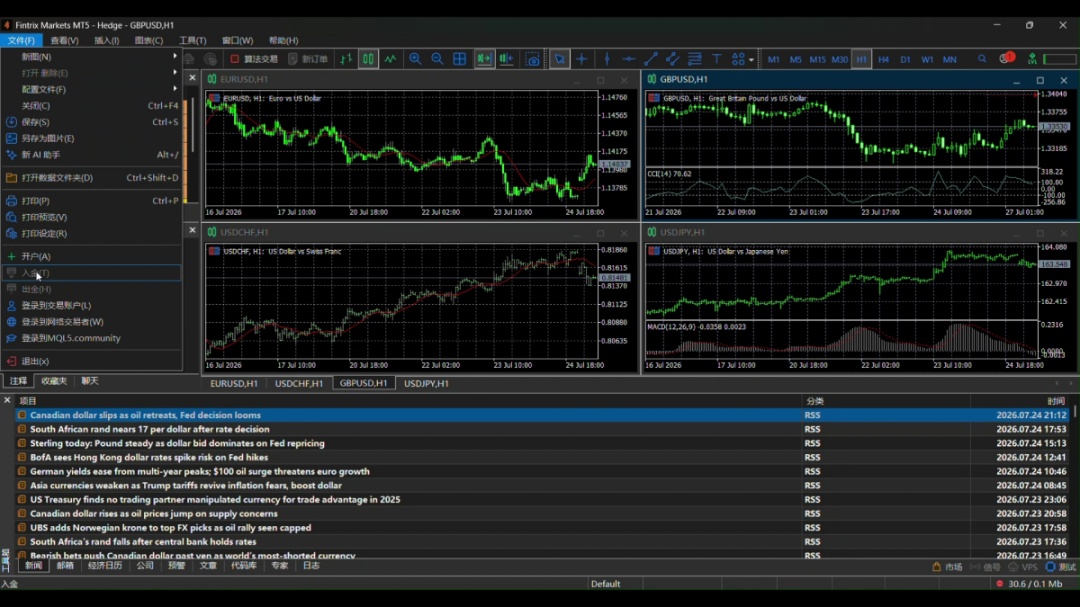
デスクトップ版で、「ファイル」→「取引口座にログイン」をクリックします。
3. ログイン情報を入力
口座のログインID、パスワード、サーバーの情報を入力します。各情報はFintrixの口座情報メールに記載されています。
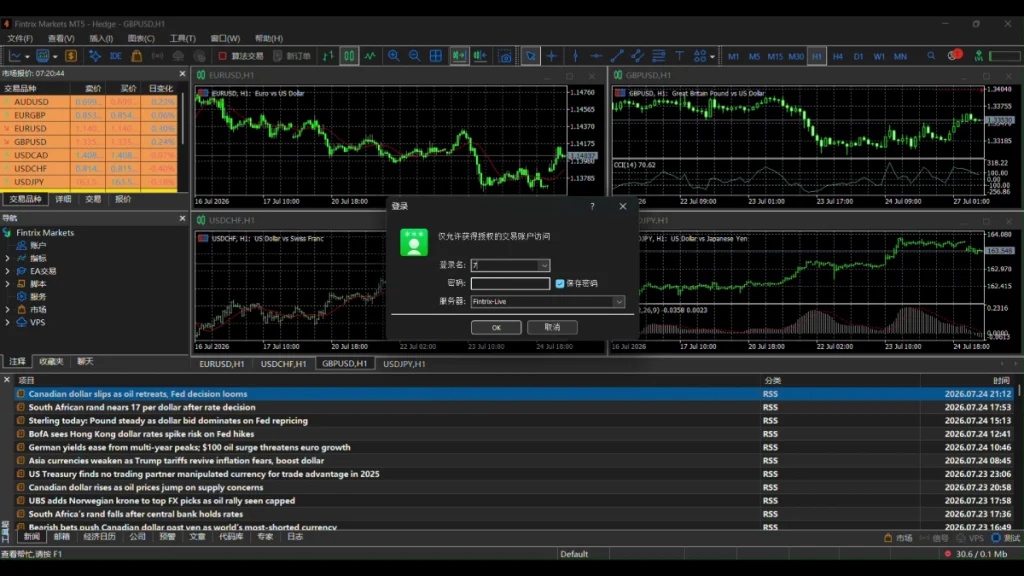
4. 「OK」をクリック
口座に接続するには、「OK」ボタンをクリックします。
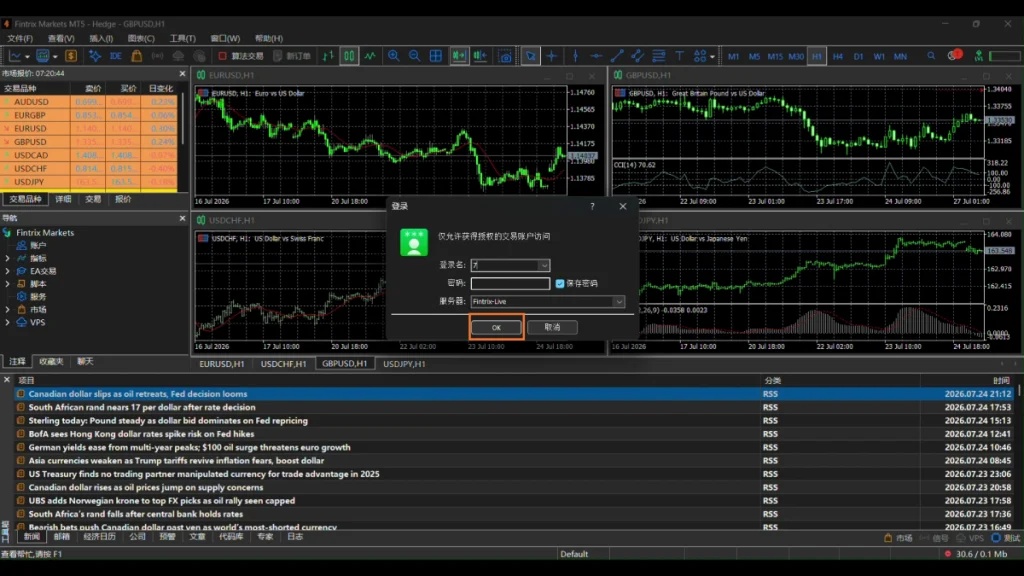
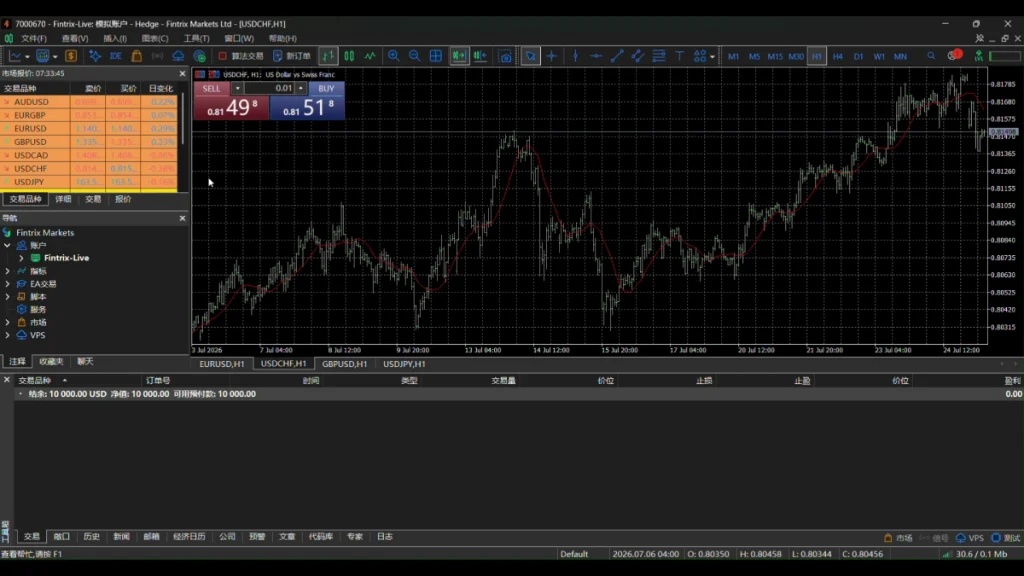
5. 接続完了
接続が完了すると、口座残高と取引画面が表示されます。
案内された表記と完全に一致する正しいサーバー名を選択してください。
MT4とMT5の口座は別々です。使用するプラットフォームに対応したログイン情報を入力してください。
ログインできない場合は、入力情報を再確認するか、パスワードを再設定してください。再設定はクライアントポータルで行えます。
モバイル版MT5へのログイン
MT5モバイルアプリでの取引口座へのログインと、中国取引サーバーの選択手順は、以下の動画でご確認ください。
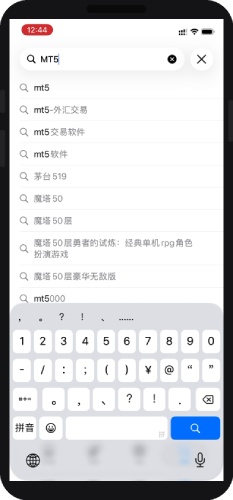
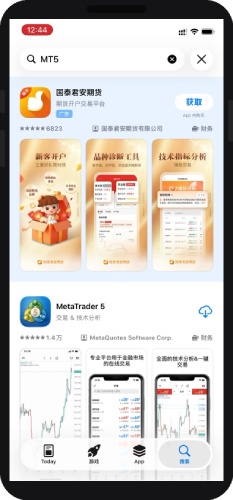
1. App StoreでMT5を検索
App Storeで「MT5」を検索し、検索結果からMetaTrader 5を選択します。
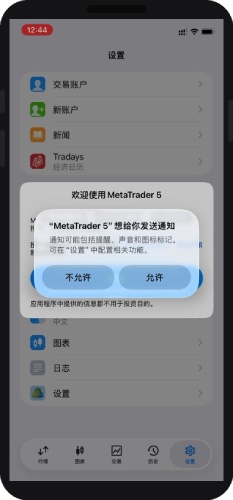
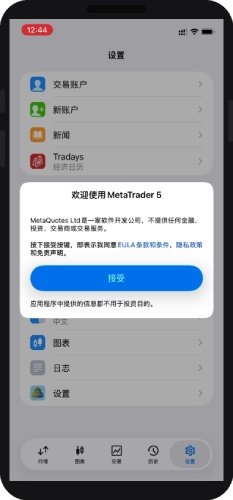
2. アプリを開き、利用規約に同意
MetaTrader 5を開き、通知の許可を求められた場合は許可します。次に、「接受(同意する)」をタップし、利用規約に同意します。
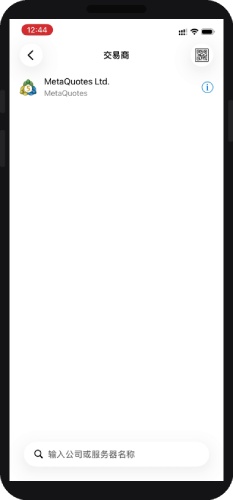
3. ブローカーを検索
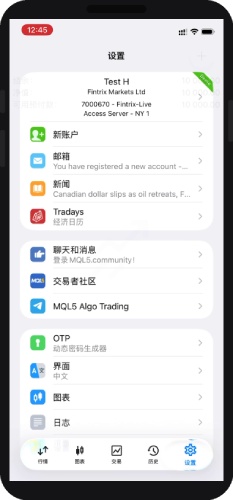
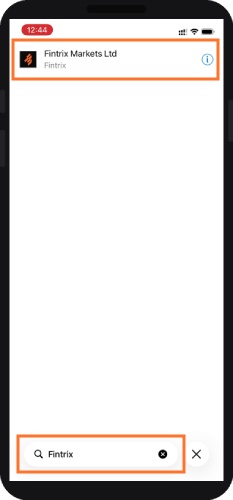
アプリの「設定」を開き、「Fintrix」を検索・選択して、Fintrix Markets Ltdを表示します。
4. ログイン情報を入力
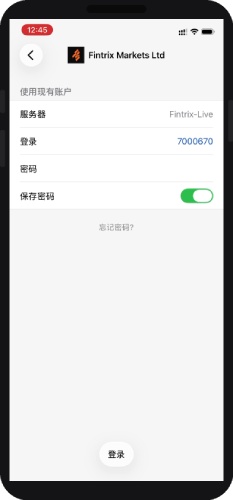
ブローカーとしてFintrix Markets Ltdを選択し、サーバー(Fintrix-Live)とログインIDを確認します。パスワードを入力して、「登录(ログイン)」をタップします。
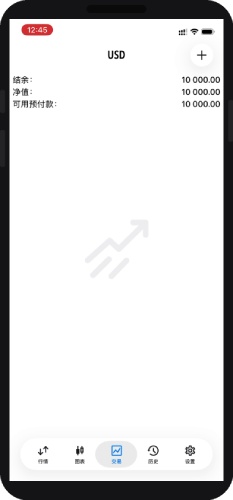
5. ログイン完了
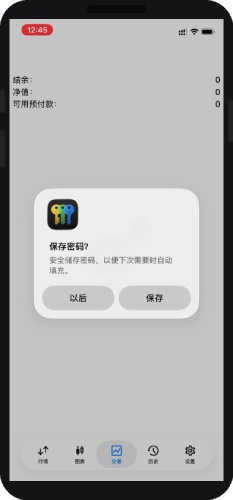
接続が完了すると、口座情報と残高が「交易(トレード)」タブに表示されます。